Генериране на ключ и CSR и получаване и регистриране на сертификат
Тъй като генерираният на устройството сертификат няма подпис от сертифициращ орган, то може да не може да комуникира в зависимост от комуникационното устройство. В този случай регистрирането на подписан сертификат, издаден от сертифициращ орган към ключа, позволява комуникация дори със самостоятелно генериран ключ.
За да може сертифициращият орган да издаде подписан сертификат, трябва да направите искане, приложено с искане за подписване на сертификат (CSR). Устройството генерира CSR и едновременно с това генерира ключ.
За информация относно алгоритъма на ключа и CSR, които могат да бъдат генерирани от машината, вижте спецификациите за самостоятелно генериран ключ и CSR. Ключове и сертификати
За да може сертифициращият орган да издаде подписан сертификат, трябва да направите искане, приложено с искане за подписване на сертификат (CSR). Устройството генерира CSR и едновременно с това генерира ключ.
За информация относно алгоритъма на ключа и CSR, които могат да бъдат генерирани от машината, вижте спецификациите за самостоятелно генериран ключ и CSR. Ключове и сертификати
Генериране на ключ и CSR
Генерирайте ключ и CSR с помощта на Remote UI (Потребителски интерфейс за отдалечено управление) от компютър. Не можете да използвате контролния панел за генериране на ключ и сертификат.
Изискват се администраторски права.
Изискват се администраторски права.
1
Влезте в Remote UI (Потребителски интерфейс за отдалечено управление) като администратор. Стартиране на Remote UI (Потребителски интерфейс за отдалечено управление)
2
На порталната страница на Remote UI (Потребителски интерфейс за отдалечено управление) щракнете върху [Settings/Registration]. Remote UI (Потребителски интерфейс за отдалечено управление) (последна страница)
3
Щракнете върху [Device Management]  [Key and Certificate Settings].
[Key and Certificate Settings].Извежда се екранът [Key and Certificate Settings].
4
Щракнете върху [Generate Key] [Key and Certificate Signing Request (CSR)].
[Key and Certificate Signing Request (CSR)].Извежда се екранът [Generate Key and Certificate Signing Request (CSR)].
5
Въведете името на ключа и изберете алгоритмите за подписване и криптиране.
Въведете името на ключа, като използвате буквено-цифрови символи.
За алгоритъма на генериране на ключ изберете [RSA] или [ECDSA] и изберете дължината на ключа от падащото меню. Колкото по-дълга е дължината на ключа, толкова по-надеждна е сигурността, но това забавя обработката на комуникацията.
6
В [Certificate Signing Request (CSR) Settings] задайте информацията за CSR.
[Country/Region]
Изберете [Select Country/Region Name] и след това изберете държавата или региона от падащото меню, или изберете [Enter Internet Country Code] и въведете кода на държавата.
[State], [City], [Organization] и [Organization Unit]
Въведете елементите според нуждите, като използвате буквено-цифрови символи.
[Common Name]
Въведете името на субекта на сертификата, като използвате буквено-цифрови знаци, ако е необходимо. Това съответства на Общото име (CN).
[Issued To (Alternate Name)]
Въведете IP адреса или домейна, който ще бъде зададен за алтернативното име на субекта (SAN), ако е необходимо.
Ако не конфигурирате настройката [Issued To (Alternate Name)], поставете отметка в квадратчето [Do Not Set].
Само IPv4 адреси могат да се задават в [IP Address].
7
Щракнете върху [OK].
Извежда се екранът [Key and Certificate Signing Request (CSR) Details].
8
Натиснете върху [Store in File], за да запаметите CSR файла на компютър.
9
Излизане от Remote UI (Потребителски интерфейс за отдалечено управление).
10
Подайте заявлението с прикачен CSR файл до сертифициращия орган.
ЗАБЕЛЕЖКА
Когато се генерира CSR, ключът се регистрира на устройството, но не може да се използва, докато не бъде регистриран сертификатът, издаден от сертифициращия орган.
Регистриране на сертификат, издаден от сертифициращ орган, в ключ
Регистрирайте сертификата, като използвате Remote UI (Потребителски интерфейс за отдалечено управление) от компютър. Не можете да използвате контролния панел, за да регистрирате това.
Изискват се администраторски права.
Изискват се администраторски права.
1
Влезте в Remote UI (Потребителски интерфейс за отдалечено управление) като администратор. Стартиране на Remote UI (Потребителски интерфейс за отдалечено управление)
2
На порталната страница на Remote UI (Потребителски интерфейс за отдалечено управление) щракнете върху [Settings/Registration]. Remote UI (Потребителски интерфейс за отдалечено управление) (последна страница)
3
Щракнете върху [Device Management] [Key and Certificate Settings].
[Key and Certificate Settings].Извежда се екранът [Key and Certificate Settings].
4
Щракнете върху името на ключа (или иконата на сертификата), за който да регистрирате сертификата.
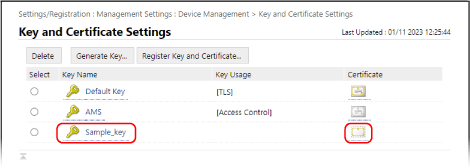
Извежда се екранът [Key and Certificate Signing Request (CSR) Details].
5
Щракнете върху [Register Certificate].
6
Натиснете върху [Избор на файл] и посочете файла със сертификата, издаден от сертифициращия орган.
7
Щракнете върху [Register].
Иконата на сертификата, показана в списъка с ключове и сертификати на екрана [Key and Certificate Settings], се променя от [ ] на [
 ].
].
] на [].8
Излизане от Remote UI (Потребителски интерфейс за отдалечено управление).
ЗАБЕЛЕЖКА
Преглед и проверка на подробна информация за регистриран сертификат
В списъка с ключове и сертификати на екрана [Key and Certificate Settings] щракнете върху името на ключа (или иконата на сертификата), за да се покажат подробностите за сертификата.
На екрана с подробности за сертификата щракнете върху [Verify Certificate], за да проверите дали сертификатът е валиден.
Когато ключът и сертификатът не могат да бъдат изтрити
Не можете да изтриете използвания ключ и сертификат. Деактивирайте използваната функция или ги изтрийте след преминаване към друг ключ и сертификат.