Не може да се изпрати факс
Отстранете неизправността, като проверите в следния ред:
Стъпка 1: Проверете оригинала
Правилно ли е поставен оригиналът?
Поставете оригинала правилно, като внимавате за ориентацията на страната, която ще сканирате.
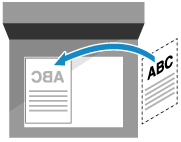
Когато го поставяте върху стъклото за сканиране
Поставете оригинала със страната, която ще сканирате, насочена надолу.
Поставяне на оригинали върху стъклото за документи
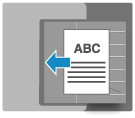
Когато поставяте оригинали в подаващото устройство
Поставете оригинала със страната, която ще сканирате, насочена нагоре.
Поставяне на оригинали в подаващото устройствоСтъпка 2: Проверка на състоянието на устройството
Индикаторът Обработване/Данни на контролния панел свети ли или мига ли?
Индикаторът Обработване/Данни мига, когато се изпълнява операция, например по време на комуникация или печат, и свети, когато има данни, които чакат да бъдат обработени. Данните се изпращат, след като индикаторът Обработване/Данни угасне.
Контролен панелПравилно ли е свързан телефонният кабел?
Проверете дали предоставеният телефонен кабел е свързан правилно към жака за телефонна линия (LINE) на устройството и конектора за телефонна линия на стената и поправете връзката, ако е необходимо.
Приемате ли обаждане, използвайки слушалката, свързана към устройството?
Ако е така, изпратете данните след приключване на разговора.
Дали не е възникнала грешка?
Проверете състоянието и регистъра на обработката на изпращания факс и ако се показва трицифрено число, започващо с „#“ (код на грешка), проверете как да отстраните проблема въз основа на кода на грешката.
Показано ли е [Изпращането не е възможно, защото паметта е пълна. Изчакайте малко и след това опитайте отново.] на контролния панел?
Ако е така, сканирането на оригинала не може да се извърши поради недостатъчно налична памет.
Опитайте следното:
Ако има данни, които чакат да бъдат отпечатани или изпратени, изчакайте, докато обработката приключи.
Когато изпращате оригинал с много страници, разделете оригинала и го изпратете.
Изтрийте всички ненужни файлове от паметта, за да увеличите наличния капацитет.
Стъпка 3: Проверка на състоянието на изпращане
Посочено ли е правилно местоназначение?
Възможно е да е посочен телефонен номер или номерът на факса да е неправилен. Проверете дали посоченото местоназначение е правилно и изпратете отново.
Изпращате ли факс чрез IP или оптична линия?
Възможно е да възникне комуникационна грешка поради качеството на линията. Забавянето на скоростта на изпращане може да намали грешките в комуникацията.
Не може да се изпрати или получи факс чрез оптична линияДали типът на телефонната линия не е конфигуриран правилно?
Типът на телефонната линия може да не е конфигуриран правилно. Конфигурирайте вида на телефонната линия ръчно.
Необходими са права на администратор или DeviceAdmin.
Влезте в Remote UI (Потребителски интерфейс за отдалечено управление) като администратор  натиснете върху [Settings/Registration] [Send] [Set Line] изберете типа на използваната телефонна линия щракнете върху [OK] |
На контролния панел натиснете [

Настр./Регистр.] и конфигурирайте настройката в [Настройки на функции].
[Изберете тип линия]* Ако не знаете вида на телефонната линия, свържете се с вашата телефонна компания.
Посочили сте международно местоназначение?
Ако е така, може да не сте успели да се свържете правилно с местоназначението. След като въведете международния номер за достъп или кода на държавата, въведете времето за изчакване (пауза) или намалете началната скорост на комуникацията, преди да изпратите факса.
Не може да се изпрати факс до международно местоназначениеГотово ли е устройството на другата страна да получи факс?
Възможно е захранването на устройството на другата страна да не е включено или RX режимът да не е конфигуриран правилно. Помолете другата страна да ги провери.