Регистрирайте информацията за споделената папка в адресната книга
Чрез предварително регистриране на дестинации (информация за споделената папка) в адресната книга при многократно запазване на сканирани данни в определена споделена папка, можете да си спестите труда да въвеждате информацията за дестинациите всеки път, когато изпращате данни.
Този раздел описва как да регистрирате дестинации в общ адресен списък (адресни списъци от 1 до 10) с помощта на контролния панел.
Можете също да регистрирате настройките с помощта на Remote UI (Потребителски интерфейс за отдалечено управление) от компютър. Регистриране на местоназначения в Адресната книга (Remote UI (Потребителски интерфейс за отдалечено управление))
* За да регистрирате дестинации в специфичен за потребителя адресен списък (личен адресен списък или адресен списък на потребителска група), първо трябва да влезете.
Подгответе споделена папка.
Подгответе споделена папка, която служи като местоназначение за изпращане на сканираните данни.
Можете също така да създадете нова споделена папка. Създаване на споделена папка
Можете също така да създадете нова споделена папка. Създаване на споделена папка
Проверете информацията за подготвената споделена папка.
Проверете следната информация за споделената папка, подготвена в стъпка 1:
Име или IP адрес на компютъра със споделената папка
Път до споделената папка
Потребителско име и парола за достъп до споделената папка
* Когато използвате потребителското име за вход на компютъра със споделената папка, можете да потвърдите потребителското име на този компютър. Проверка на потребителското име за вход в компютъра
3
На контролния панел натиснете [Настройки Дест./Препр.] на екрана [Начало]. Екран [Начало]
4
Натиснете [Регистриране на дестинации].
Ако се появи екранът за въвеждане на PIN код, въведете PIN кода, зададен за адресната книга, и натиснете [OK].
5
Натиснете [Регист. на нова дестин.]  [Файл].
[Файл].6
Изберете списъка с адреси, в който да регистрирате дестинацията. Видове адресни списъци
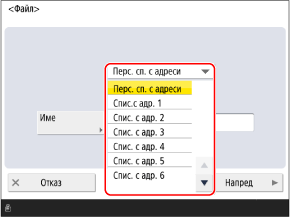
7
Въведете името на местоназначението и натиснете [Напред].
Можете да регистрирате дестинация, без да въвеждате име. Ако обаче въведете име, при избора на дестинации можете да търсите по първата буква или по името.
1
Натиснете [Име].
2
Въведете име и натиснете [OK].
8
В [Протокол] изберете [Windows (SMB)].
Конфигурирайте информацията за споделената папка.
Конфигурирайте информацията за споделената папка, отметната в стъпка 2.
[Име на хост]
Въведете името или IP адреса на компютъра със споделената папка, като поставите пред него префикса „\\“.
Примери:
\\192.168.100.50
\\[fe80::2e9e:fcff:fe4e:dbce]
\\192.168.100.50
\\[fe80::2e9e:fcff:fe4e:dbce]
[Път на папка]
Въведете пътя до папката, където искате да запазите файла. Използвайте „\“ като разделител.
[Потребителско име] и [Парола]
Въведете потребителското име и паролата, за да получите достъп до споделената папка.
10
Натиснете [OK].
Местоназначението е регистрирано в Адресната книга.
Ако дестинациите се управляват с номера за достъп, натиснете [Напред], въведете номера за достъп, за да се покаже дестинацията, която ще бъде регистрирана, и натиснете [OK].
ЗАБЕЛЕЖКА
Конфигуриране на информация за споделената папка чрез търсене на хоста
В стъпка 9можете също да изберете [Търсене на хост], за да конфигурирате информацията за споделената папка. Следвайте процедурата по-долу, за да го направите.
* Ако съобщението „Сървърът не отговаря.“ се показва при избиране на информацията за търсения компютър, е възможно функциите за сигурност на Windows или друг софтуер да пречат на комуникацията.
Ако споделена папка, регистрирана като дестинация, бъде променена или изтрита
Променете регистрираните данни за дестинацията или изтрийте дестинацията и я регистрирайте отново като нова дестинация. Редактиране и изтриване на местоназначения в Адресната книга (контролен панел)