Slanje faksova
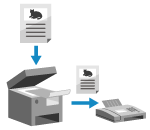
Uz pomoć uređaja možete skenirati dokument, fotografiju ili druge ispisane materijale (originale), pretvoriti ih u crno-bijelu sliku i poslati ih.
* Faks možete poslati i nakon što provjerite vezu s primateljem ili ga možete poslati ručno.
1
Postavite izvornik. Smještanje izvornika
Ako se prikaže zaslon za odabir debljine originala, odaberite debljinu postavljenog originala.
2
Na upravljačkoj ploči pritisnite [Faks] na zaslonu [Početni prikaz]. Zaslon [Početni prikaz]
Prikazuje se zaslon za faksiranje.
3
Pritisnite [ Resetiranje].
Resetiranje].Faks se može poslati na pogrešno odredište ako postavka odredišta za prethodno poslani faks ostane nepromijenjena. Promijenite postavku prije izvođenja radnje.
4
Navedite odredište. Određivanje odredišta
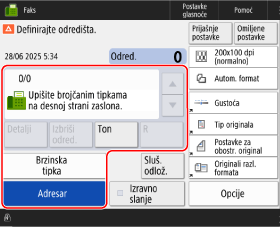
5
Konfigurirajte postavke slanja faksa. Postavke slanja faksa
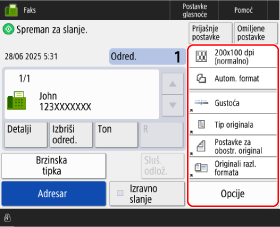
Kada su „Omiljene postavke“ registrirane, možete ih pozvati pritiskom na [Omiljene postavke]. Registracija i pozivanje omiljenih postavki
Kada se pozivaju prijašnje postavke (Povijest postavki)
Možete pritisnuti [Prijašnje postavke] za pozivanje postavki koje su upotrebljavane za slanje faksova u prošlosti. Odredište slanja također se primjenjuje zajedno s postavkama koje se pozivaju.
Kada pozivate povijest postavki, određeno odredište i TX postavke se prepisuju.
Kada pozivate povijest postavki, određeno odredište i TX postavke se prepisuju.
* Povijest postavki ne možete koristiti u sljedećim slučajevima:
Kada se odredištima upravlja s pristupnim brojevima Skrivanje odredišta (upravljanje pristupnim brojem)
Kada koristite uslugu telefoniranja s tonskim biranjem
Na zaslonu [Prijašnje postavke] odaberite povijest koju želite ponovno pozvati, a zatim pritisnite [OK].
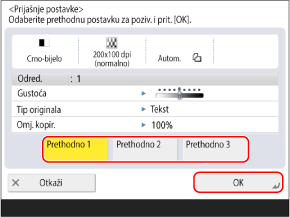
Možete promijeniti pozvano odredište i TX postavke te poslati faks.
Svaki prijavljeni korisnik može birati iz vlastite povijesti postavki.
Gostujući korisnici ili korisnici koji nisu prijavljeni mogu birati iz povijesti postavki zajedničke neovlaštenim korisnicima.
Gostujući korisnici ili korisnici koji nisu prijavljeni mogu birati iz povijesti postavki zajedničke neovlaštenim korisnicima.
Kada je unos novih odredišta ograničen, povijest postavki briše se bez obzira na vrstu ograničenog odredišta. Slanje samo na registrirana odredišta
6
Pritisnite [ Start].
Start].Uređaj počinje skenirati original.
Za otkazivanje slanja faksa, pritisnite [Otkaži]  [Da]. Otkazivanje slanja faksa
[Da]. Otkazivanje slanja faksaNakon dovršetka skeniranja šalje se faks. Možete upotrijebiti [ Nadzor statusa] da biste provjerili status slanja i zapisnik. Provjera statusa i zapisnika za poslane i primljene faksove
Nadzor statusa] da biste provjerili status slanja i zapisnik. Provjera statusa i zapisnika za poslane i primljene faksoveAko se prikaže zaslon [Potvrda odredišta]
Provjerite je li odredište točno pa pritisnite [Da].
Kada se prikazuje [Za skeniranje sljedećeg originala pritisnite [Start].]
Kada se original stavi na kopirno staklo i skenira ili se skeniranje obavi uz pomoć opcije objedinjavanja zadatka, prikazuje se zaslon za skeniranje dodatnih originala.
1
Da biste nastavili sa skeniranjem originala, stavite sljedeći original i pritisnite [ Start].
Start].Skenirat će se sljedeći izvornik i prikazat će se isti zaslon.
Ponavljajte taj proces dok ne završite sa skeniranjem svih izvornika.
Ponavljajte taj proces dok ne završite sa skeniranjem svih izvornika.
Kada stavite original u ulagač radi skeniranja, uklonite skenirani original (original izbačen u izlaznu ladicu za originale) prije stavljanja sljedećeg originala.
Kada se postavke skeniranja mijenjaju za svaki original
Na zaslonu s prikazanom porukom pritisnite [Promj. postav.]. Možete promijeniti sljedeće postavke:
[Format skena]
[Obostrani original]
[Gustoća]
[Tip originala]
Na primjer, prilikom skeniranja obostranog originala nakon skeniranja jednostranog originala, pritisnite [Promj. postav.] i postavite [Obostrani original].
2
Pritisnite [Započni slanje].
Faks se šalje.
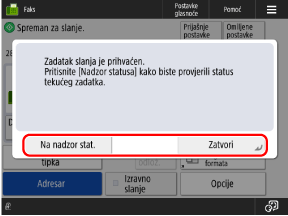
Kada se prikazuje [Na nadzor stat.]
Da biste provjerili status slanja i zapisnik, pritisnite [Na nadzor stat.]. Provjera statusa i zapisnika za poslane i primljene faksove
Pritisnite [Zatvori] kako biste se vratili na zaslon za faksiranje.
Pritisnite [Zatvori] kako biste se vratili na zaslon za faksiranje.
NAPOMENA
Kada se tijekom skeniranja uloži više originala i radnje se otkažu (prepoznavanje uvlačenja više listova)
Na zaslonu se prikazuje poruka. Uklonite zaglavljeni original slijedeći upute u poruci. Zaglavljivanje papira i klamerice
Kada se zaglavljeni original ukloni, prikazuje se zaslon za nastavak rada.
Ako je uvlačenje više listova pogrešno prepoznato, pritisnite [Ne prepoznaj višestruko uvlačenje iz ulagača] da bi se nastavilo skeniranje.
Kada se zaglavljeni original ukloni, prikazuje se zaslon za nastavak rada.
Ako je uvlačenje više listova pogrešno prepoznato, pritisnite [Ne prepoznaj višestruko uvlačenje iz ulagača] da bi se nastavilo skeniranje.
Da biste spriječili prepoznavanje uvlačenja više listova, konfigurirajte jednu od sljedećih postavki:
Na zaslonu za faks pritisnite [Opcije] [Prepoznaj više. uvlač. iz ulag.] svaki put kada skenirate kako biste otkazali prepoznavanje uvlačenja više listova.
[Prepoznaj više. uvlač. iz ulag.] svaki put kada skenirate kako biste otkazali prepoznavanje uvlačenja više listova.Promijenite zadane postavke kako biste spriječili prepoznavanje uvlačenja više listova. [Detekciju višestrukog ulag. ulagača podesi za zadano]
* Ovisno o modelu, za upotrebu funkcije prepoznavanja uvlačenja više listova može biti potreban dodatni Document Feeder Double Feeding Detection Kit-A.
Pregled sadržaja prije slanja
Prije slanja faksa možete prikazati zaslon za pregled kako biste provjerili sadržaj. Na zaslonu za pregled također možete promijeniti redoslijed stranica i izbrisati stranice. Provjera sadržaja skeniranih originala i organiziranje stranica (Pregled)
Poboljšanje kvalitete poslane slike
Ako su poslane slike pretamne ili se svijetle boje u pozadini originala ne mogu ukloniti, kvalitetu možete poboljšati konfiguriranjem sljedećih postavki prije slanja:
Postavite rezoluciju na [200x400 dpi] ili [400x400 dpi]. Postavljanje rezolucije
Postavi vrstu originala na [Tekst]. Odabir vrste originala
Postavite gustoću pozadine na [Automatski]. Prilagodba gustoće
* U izborniku [Postavke/Registriranje], ako je [Prioritet brzine/kvalitete slike za c-b sken] postavljeno na [Prioritet brzine], promijenite postavku na [Prioritet kvalitete]. [Prioritet brzine/kvalitete slike za c-b sken]
([Prioritet kvalitete] postavljen je prema zadanim postavkama.)
([Prioritet kvalitete] postavljen je prema zadanim postavkama.)
Ako se faks ne može poslati jer je linija primatelja zauzeta ili iz drugog razloga
Broj će se automatski ponovno birati nakon određenog vremena.
* Ako je potrebno, možete promijeniti broj ponovnih biranja, interval između ponovnih biranja i stranicu koja će se poslati kada se ponovno biranje izvrši zbog pogreške slanja. Automatsko ponovno biranje također možete i onemogućiti. [Automatsko ponovno biranje]