Ograničavanje odredišta koja se mogu odrediti
Ograničavanjem odredišta na koja možete slati skenirane podatke i faksove, možete spriječiti slučajno slanje podataka i curenje podataka.
VAŽNO
Ne možete ograničiti odredišta za faksove poslane s računala.
Čak i kad je korištenje novih odredišta ili odredišta iz zapisnika funkcije slanja zabranjeno, korisnici mogu slati faksove s računala (faksiranje putem računala) na odredište po vlastitom izboru. Za strože ograničavanje dostupnih odredišta morate i zabraniti slanje faksova s računala. Zabrana slanja faksa s računala
Kada koristite ACCESS MANAGEMENT SYSTEM, neke funkcije za ograničavanje odredišta slanja ne možete konfigurirati.
Za pojedinosti pogledajte priručnik ACCESS MANAGEMENT SYSTEM na internetskoj stranici priručnika.
Zabrana korištenja odredišta u TX dnevniku
Možete spriječiti korisnike da u TX dnevniku određuju odredišta za skeniranje i faksiranje.
U ovom se odjeljku opisuje kako konfigurirati postavke s pomoću Remote UI (Udaljeni UI) na računalu.
Na upravljačkoj ploči odaberite [ Postavke/Registr.] na zaslonu [Početni prikaz] ili na drugom zaslonu, a zatim odaberite [Postavke funkcija] kako biste konfigurirali postavke. [Ograniči ponovno slanje iz dnevnika]
Potrebne su administratorske ovlasti.
Na upravljačkoj ploči odaberite [
Postavke/Registr.] na zaslonu [Početni prikaz] ili na drugom zaslonu, a zatim odaberite [Postavke funkcija] kako biste konfigurirali postavke. [Ograniči ponovno slanje iz dnevnika]Potrebne su administratorske ovlasti.
1
Prijavite se u sučelje Remote UI (Udaljeni UI) kao administrator. Pokretanje Remote UI (Udaljeni UI)
2
Na stranici portala sučelja Remote UI (Udaljeni UI) kliknite [Settings/Registration]. Stranica portala Remote UI (Udaljeni UI)
3
Kliknite [Send]  [Common Settings].
[Common Settings].Prikazuje se zaslon [Common Settings].
4
Potvrdite okvir [Restrict Resending from Log].
5
Kliknite [OK].
Postavke će se primijeniti.
6
Odjavite se iz sučelja Remote UI (Udaljeni UI).
Slanje samo na registrirana odredišta
Možete konfigurirati postavke tako da su odredišta koja se mogu odrediti kao odredišta slanja ograničena na sljedeće:
Odredišta registrirana u adresaru ili gumbima za biranje jednim dodirom Registriranje odredišta (adresar)
Odredišta registrirana za [Omiljene postavke] Registracija omiljenih postavki
Adrese e-pošte prijavljenih korisnika registrirane u korisničkim podacima Registriranje informacija o korisnicima
Odredišta koja se mogu pretraživati na LDAP poslužitelju Registriranje LDAP poslužitelja
Kada je ova funkcija omogućena, korisnici ne mogu unijeti odredište pomoću numeričkih tipki. Osim toga, zapisnik TX zabilježen prije omogućavanja ove funkcije briše se, ostavljajući samo prethodno navedena dostupna odredišta u zapisniku TX-a.
U ovom se odjeljku opisuje kako konfigurirati postavke s pomoću Remote UI (Udaljeni UI) na računalu.
Na upravljačkoj ploči odaberite [ Postavke/Registr.] na zaslonu [Početni prikaz] ili na drugom zaslonu, a zatim odaberite [Postavke funkcija] kako biste konfigurirali postavke. [Ograniči nova odredišta]
Potrebne su ovlasti administratora sustava ili uređaja.
Na upravljačkoj ploči odaberite [
Postavke/Registr.] na zaslonu [Početni prikaz] ili na drugom zaslonu, a zatim odaberite [Postavke funkcija] kako biste konfigurirali postavke. [Ograniči nova odredišta]Potrebne su ovlasti administratora sustava ili uređaja.
1
Prijavite se u sučelje Remote UI (Udaljeni UI) kao administrator. Pokretanje Remote UI (Udaljeni UI)
2
Na stranici portala sučelja Remote UI (Udaljeni UI) kliknite [Settings/Registration]. Stranica portala Remote UI (Udaljeni UI)
3
Kliknite [Send] [Limit New Destination].
[Limit New Destination].Prikazuje se zaslon [Limit New Destination].
4
U [Limit New Destination] označite potvrdne okvire funkcija za koje želite ograničiti odredišta.
5
Kliknite [OK].
Postavke će se primijeniti.
6
Odjavite se iz sučelja Remote UI (Udaljeni UI).
Ograničavanje odredišta slanja na određenu domenu
Možete ograničiti e-mail i I-Faks odredišta na adrese unutar određene domene. Osim toga, možete dopustiti slanje na određenu domenu uz istovremeno ograničavanje slanja na poddomene.
U ovom se odjeljku opisuje kako konfigurirati postavke s pomoću Remote UI (Udaljeni UI) na računalu.
Na upravljačkoj ploči odaberite [ Postavke/Registr.] na zaslonu [Početni prikaz] ili na drugom zaslonu, a zatim odaberite [Postavke funkcija] kako biste konfigurirali postavke. [Ograniči domenu odredišta]
Potrebne su ovlasti administratora sustava ili uređaja.
Na upravljačkoj ploči odaberite [
Postavke/Registr.] na zaslonu [Početni prikaz] ili na drugom zaslonu, a zatim odaberite [Postavke funkcija] kako biste konfigurirali postavke. [Ograniči domenu odredišta]Potrebne su ovlasti administratora sustava ili uređaja.
1
Prijavite se u sučelje Remote UI (Udaljeni UI) kao administrator. Pokretanje Remote UI (Udaljeni UI)
2
Na stranici portala sučelja Remote UI (Udaljeni UI) kliknite [Settings/Registration]. Stranica portala Remote UI (Udaljeni UI)
3
Kliknite [Send] [Limit New Destination].
[Limit New Destination].Prikazuje se zaslon [Limit New Destination].
4
Potvrdite okvir [Restrict Sending to Domains].
5
Na popisu [Permitted Domains], dodajte domene koje će biti dopuštene kao odredišta slanja.
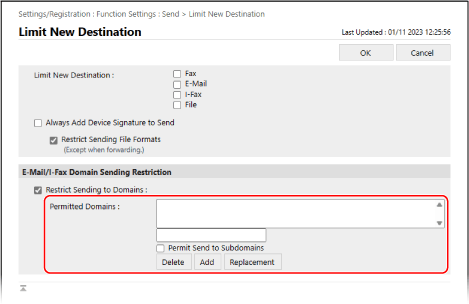
Za dodavanje domene na popis, unesite domenu u polje za unos iznad [Add], a zatim kliknite [Add].
Kako biste dopustili slanje na poddomenu domene koju ste unijeli, označite potvrdni okvir [Permit Send to Subdomains], a zatim kliknite [Add].
Možete dodati do tri domene.
6
Kliknite [OK].
Postavke će se primijeniti.
7
Odjavite se iz sučelja Remote UI (Udaljeni UI).
NAPOMENA
Uređivanje dodane domene
Odaberite domenu koju želite urediti na popisu [Permitted Domains], uredite domenu prikazanu u polju za unos iznad [Replacement], a zatim kliknite [Replacement].
Ograničavanje odredišta slanja na e-mail adresu ili osobnu mapu korisnika prijave
Možete ograničiti odredište pri slanju e-pošte i lokaciju pohrane pri slanju datoteka na sljedeća odredišta i lokacije pohrane:
E-mail adresa prijavljenog korisnika registrirana u korisničkim podacima Registriranje informacija o korisnicima
Namjenski direktorij prijavljenog korisnika (osobna mapa) Konfiguriranje osobne mape
U ovom se odjeljku opisuje kako konfigurirati postavke s pomoću Remote UI (Udaljeni UI) na računalu.
Na upravljačkoj ploči odaberite [ Postavke/Registr.] na zaslonu [Početni prikaz] ili na drugom zaslonu, a zatim odaberite [Postavke funkcija] kako biste konfigurirali postavke. [Zajedničke postavke]
Potrebne su ovlasti administratora sustava ili uređaja.
Na upravljačkoj ploči odaberite [
Postavke/Registr.] na zaslonu [Početni prikaz] ili na drugom zaslonu, a zatim odaberite [Postavke funkcija] kako biste konfigurirali postavke. [Zajedničke postavke]Potrebne su ovlasti administratora sustava ili uređaja.
1
Prijavite se u sučelje Remote UI (Udaljeni UI) kao administrator. Pokretanje Remote UI (Udaljeni UI)
2
Na stranici portala sučelja Remote UI (Udaljeni UI) kliknite [Settings/Registration]. Stranica portala Remote UI (Udaljeni UI)
3
Kliknite [Send] [Limit Send Destination].
[Limit Send Destination].Prikazuje se zaslon [Limit Send Destination].
4
U [TX Destination] označite potvrdne okvire stavki za koje želite ograničiti odredište slanja.
Za ograničavanje odredišta slanja e-pošte tako da prijavljeni korisnici mogu slati samo na vlastitu adresu e-pošte, označite potvrdni okvir [Only Send E-Mail to Myself].
Da biste ograničili lokaciju pohrane prilikom slanja datoteka, tako da prijavljeni korisnici mogu slati samo u svoju osobnu mapu, označite potvrdni okvir [Only Send File to Personal Folder].
5
Kliknite [OK].
Postavke će se primijeniti.
6
Odjavite se iz sučelja Remote UI (Udaljeni UI).