Postavke veličine originala
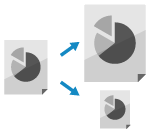
Postavite veličinu prema postavljenom originalu.
Postavljanje originalne veličine
Kada se stavi original standardne veličine, veličina originala automatski se prepoznaje prema zadanim postavkama.
* Za detalje o veličinama originala koje se mogu automatski prepoznati, pogledajte sljedeće:
Ručno postavite veličinu stavljenog originala u sljedećim slučajevima:
Kada se veličina stavljenog originala ne može prepoznati automatski
Kada se prepozna veličina koja se razlikuje od stavljenog originala
Kada dio slike na rubu originala nedostaje nakon skeniranja
* Ako je veličina papira postavljena na prijemnoj strani manja od veličine skeniranog izvornika, veličina se može smanjiti kako bi odgovarala veličini papira na prijemnoj strani ili se podaci mogu podijeliti i poslati.
1
Na zaslonu faksa pritisnite gumb za postavke veličine izvornika. Zaslon faksa
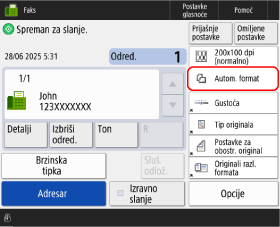
Prikazuje se zaslon [Format skena].
2
Odaberite veličinu postavljenog izvornika.
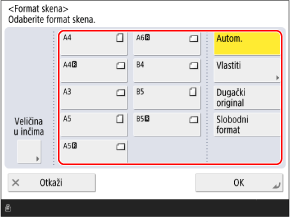
Ovisno o postavci, mjesto na koje se stavlja original može se ograničiti na kopirno staklo ili ulagač. Ako je original stavljen na drugo mjesto, stavite ga na navedeno mjesto. Smještanje izvornika
Prilikom stavljanja originala prilagođene veličine
Unesite veličinu (duljinu stranica) originala koji želite postaviti.
1
Pritisnite [Vlastiti].
Ako ne znate veličinu (duljinu stranica) postavljenog izvornika, pritisnite [Slobodni format]. U ovom slučaju ne morate provesti korak 2 (unos duljine stranice).
* Ako odaberete [Slobodni format], izvornik se može postaviti samo u ulagač.
2
Unesite duljinu stranica za [X] i [Y] te pritisnite [OK].
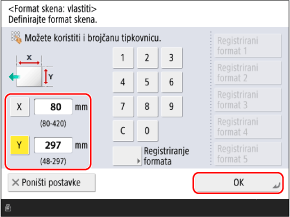
Pritisnite opcije [X] i [Y] da biste ih odabrali i unesite vrijednosti.
Kada su registrirane često korištene veličine originala, možete ih pozvati pritiskom na [Registrirani format 1] do [Registrirani format 5].
Registriranje veličine originala
Slijedite postupak u nastavku za registraciju veličina kada često upotrebljavate određene originale nestandardne veličine. Veličinu možete pozvati na zaslonu za unos veličine, tako da ne morate unositi veličinu svaki put.
Možete registrirati do pet veličina izvornika.
Možete registrirati do pet veličina izvornika.
|
Pritisnite [Registriranje formata]
 odaberite gumb kojem želite dodijeliti veličinu pritisnite [Registriraj/Uredi] unesite duljine za stranu [X] i stranu [Y] pritisnite [OK] [Zatvori] odaberite gumb kojem želite dodijeliti veličinu pritisnite [Registriraj/Uredi] unesite duljine za stranu [X] i stranu [Y] pritisnite [OK] [Zatvori] |
* Na zaslonu za registraciju veličine možete odabrati gumb i pritisnuti [Preimenuj] da biste promijenili naziv gumba.
Kada postavljate dugi original
Odaberite [Dugački original].
* Ako je ovo postavljeno na [Dugački original], original se može staviti samo u ulagač.
* Za pojedinosti o veličini dugih izvornika koji se mogu postaviti u ulagač, pogledajte specifikacije ulagača uređaja. Specifikacije dvostranog ulagača s jednim prolazom
Kada se skeniraju originali posebne veličine kao što je OFICIO /b_in_area_asia_L.gif)
/b_in_area_latin_america_L.gif)
Pritisnite [Ostali formati] i odaberite veličinu papira.
3
Pritisnite [OK].