Koristite upravljačku ploču za postavljanje uzorka polutonova. Postavke se ne mogu konfigurirati pomoću Remote UI (Udaljeni UI) na računalu.
Potrebne su ovlasti administratora sustava ili uređaja.
Zaglađivanje krivulja i gradacija (Postavke uzorka treperenja)
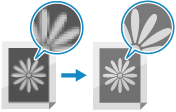
Rasteriranje je tehnika reproduciranja boje i gustoće pomoću skupina točkica. Izvorni podaci za crtanje tih točaka nazivaju se uzorkom rasteriranja. Korištenje uzorka rasteriranja koji je prikladan za sliku koja se ispisuje omogućuje jednoobraznije gradacije i krivulje na ispisanoj slici.
Izvršite automatsko podešavanje gradacije (potpuno podešavanje) nakon postavljanja uzorka rasteriranja. Gradaciju ne možete podesiti tijekom ispisa ili skeniranja ili kada nema dovoljno tonera.
Izvršite automatsko podešavanje gradacije (potpuno podešavanje) nakon postavljanja uzorka rasteriranja. Gradaciju ne možete podesiti tijekom ispisa ili skeniranja ili kada nema dovoljno tonera.
1
Prijavite se na uređaj kao administrator. Prijava na uređaj
2
Na upravljačkoj ploči pritisnite [ Postavke/Registr.] na zaslonu [Početni prikaz] ili na nekom drugom zaslonu. Zaslon [Početni prikaz]
Postavke/Registr.] na zaslonu [Početni prikaz] ili na nekom drugom zaslonu. Zaslon [Početni prikaz]Prikazuje se zaslon [Postavke/Registriranje].
3
Pritisnite [Podešavanje/održavanje]  [Podešavanje kvalitete slike] [Postavke dither uzorka].
[Podešavanje kvalitete slike] [Postavke dither uzorka].Prikazuje se zaslon [Postavke dither uzorka].
4
Odaberite uzorak rasteriranja.
[Uzorak 1]: zadana postavka
[Uzorak 2]: Tom se postavkom poboljšava reprodukcija istaknutih područja
5
Pritisnite [OK].
Prikazuje se zaslon za potvrdu izvođenja Auto Adjust Gradation (Full Adjust).
6
Pritisnite [Da] i izvršite Auto Adjust Gradation (Full Adjust). Preciznija kalibracija (potpuno podešavanje)
Postavke će se primijeniti.
VAŽNO
Toner se koristi tijekom podešavanja gradacije.
Učestalo izvođenje podešavanja može utjecati na vijek trajanja tonera.
Ako se simptomi ne poboljšaju čak i nakon izvođenja podešavanja, preostala količina tonera možda je niska. Preporučuje se provjeriti preostalu količinu tonera i po potrebi zamijeniti spremnike s tonerom.