Gradacija se može kalibrirati na dva načina: brzo podešavanje ili potpuno podešavanje.
Najprije isprobajte brzo podešavanje radi jednostavne kalibracije. Ako ne vidite poboljšanje, izvršite potpuno podešavanje radi preciznije kalibracije.
Kalibriranje gradacije

Gradacija je postupna promjena dubine i svjetline boje. Ako se gradacija ne reproducira pravilno i ispisani podaci uvelike se razlikuju od izvornih podataka ili originala, kalibrirajte gradaciju (kalibracija).
Kalibraciju ne možete izvršiti tijekom ispisa ili skeniranja ili kada nema dovoljno tonera.
Kalibraciju ne možete izvršiti tijekom ispisa ili skeniranja ili kada nema dovoljno tonera.
VAŽNO
Tijekom kalibracije troši se toner.
Često obavljanje kalibracije može utjecati na trajanje tonera.
Ako se simptomi ne poboljšaju ni nakon kalibracije, moguće je da je ostalo malo tonera. Preporučuje se provjeriti preostalu količinu tonera i po potrebi zamijeniti spremnike s tonerom.
Full Adjust možda se neće izvesti u okruženju s niskim temperaturama. U tom slučaju, izvršite Quick Adjust za sve vrste papira.
Jednostavna kalibracija (brzo podešavanje)
U ovom se odjeljku opisuje kako obaviti kalibraciju (brzo podešavanje) putem upravljačke ploče.
Kalibraciju (brzo podešavanje) možete obaviti i uz pomoć sučelja Remote UI (Udaljeni UI) na računalu. Upravljanje uređajem putem računala (Remote UI (Udaljeni UI))
Kalibraciju (brzo podešavanje) možete obaviti i uz pomoć sučelja Remote UI (Udaljeni UI) na računalu. Upravljanje uređajem putem računala (Remote UI (Udaljeni UI))
Kalibracija će se primijeniti na sve vrste papira.
1
Na upravljačkoj ploči pritisnite [ Postavke/Registr.] na zaslonu [Početni prikaz] ili na nekom drugom zaslonu. Zaslon [Početni prikaz]
Postavke/Registr.] na zaslonu [Početni prikaz] ili na nekom drugom zaslonu. Zaslon [Početni prikaz]Prikazuje se zaslon [Postavke/Registriranje].
2
Pritisnite [Podešavanje/održavanje]  [Podešavanje kvalitete slike] [Automatska gradacija].
[Podešavanje kvalitete slike] [Automatska gradacija].Prikazuje se zaslon [Automatska gradacija].
3
Odaberite vrstu papira za kalibraciju.
Pritisnite [Tanki/Obični/Reciklirani] [Brzo podešavanje].
[Brzo podešavanje].Prikazuje se zaslon [Brzo podešavanje].
5
Pritisnite [Start].
Obavlja se kalibracija.
Kada se kalibracija dovrši, prikazuje se [Podešavanje je dovršeno.].
Ako rezultat nakon provedbe brzog podešavanja nije zadovoljavajući, provedite potpuno podešavanje. Preciznija kalibracija (potpuno podešavanje)
Kada se kalibracija dovrši, prikazuje se [Podešavanje je dovršeno.].
Ako rezultat nakon provedbe brzog podešavanja nije zadovoljavajući, provedite potpuno podešavanje. Preciznija kalibracija (potpuno podešavanje)
NAPOMENA
Možete konfigurirati postavke tako da se brzo podešavanje provodi automatski u redovitim vremenskim razmacima. [Postavke vremena za automatsku gradaciju]
Preciznija kalibracija (potpuno podešavanje)
Skenirajte probnu stranicu ispisanu uređajem na ulagaču ili kopirnom staklu kako biste preciznije kalibrirali gradaciju.
Rezultat kalibriran ovdje koristi se dok se sljedeći put ne izvrši potpuno podešavanje.
Rezultat kalibriran ovdje koristi se dok se sljedeći put ne izvrši potpuno podešavanje.
Veličine i vrste papira koje se mogu koristiti za kalibraciju
Format: A3, A4, 11" x 17", LTR, 320 x 450 mm (12 5/8“ x 17 11/16") (SRA3), 305 x 457 mm (12“ x 18"), 8K, 16K
Tip: tanki 1 i tanki 2, obični 1 do obični 3, reciklirani 1 do reciklirani 3, teški 1 do teški 7
Obavite kalibraciju (potpuno podešavanje) putem upravljačke ploče. Kalibraciju (potpuno podešavanje) ne možete obaviti putem sučelja Remote UI (Udaljeni UI) na računalu.
1
Na upravljačkoj ploči pritisnite [ Postavke/Registr.] na zaslonu [Početni prikaz] ili na nekom drugom zaslonu. Zaslon [Početni prikaz]
Postavke/Registr.] na zaslonu [Početni prikaz] ili na nekom drugom zaslonu. Zaslon [Početni prikaz]Prikazuje se zaslon [Postavke/Registriranje].
Pritisnite [Podešavanje/održavanje] [Podešavanje kvalitete slike] [Automatska gradacija].
[Podešavanje kvalitete slike] [Automatska gradacija].Prikazuje se zaslon [Automatska gradacija].
3
Konfigurirajte postavke kalibracije.
Ako odaberete [Uključeno] za [Inicijaliziraj kod potpun. podeš.], podaci prethodnog potpunog podešavanja inicijaliziraju se i kalibriraju.
Odaberite vrstu papira za kalibraciju.
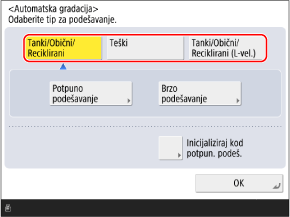
Kada upotrebljavate papir veličine 320 x 450 mm (12 5/8“ x 17 11/16") (SRA3) ili 305 x 457 mm (12“ x 18"), odaberite [Tanki/Obični/Reciklirani (L-vel.)].
Pritisnite [Potpuno podešavanje].
Prikazuje se zaslon [Odabir papira]. Možete provjeriti upotrebljive veličine papira i trenutačno odabranu vrstu papira.
6
Odaberite izvor papira s umetnutim upotrebljivim papirom i pritisnite [OK].
7
Pritisnite [Započni ispisivanje].
Probna je stranica ispisana.
8
Skenirajte probnu stranicu da biste proveli kalibraciju.
Upotreba kopirnog stakla za skeniranje
1
Otvorite ulagač.
2
Slijedite upute na zaslonu kako biste stavili probnu stranicu na kopirno staklo.
3
Pažljivo zatvorite ulagač.
4
Pritisnite [Počet.skenir.].
Probna stranica se skenira i provodi se kalibracija.
Kada se kalibracija dovrši, prikazuje se [Podešavanje je dovršeno.].
Kada se kalibracija dovrši, prikazuje se [Podešavanje je dovršeno.].
5
Uklonite probnu stranicu s kopirnog stakla.