Ispravljanje neujednačene gustoće

Ako rezultat ispisa ima nejednaku gustoću, ispravite je tako da gustoća postane ujednačena.
Ne možete izvoditi kalibraciju dok se ispisuje ili skenira ili kada nema dovoljno tonera.
Ne možete izvoditi kalibraciju dok se ispisuje ili skenira ili kada nema dovoljno tonera.
Postoje dvije metode za kalibraciju nejednake gustoće: automatski kalibrirati skeniranjem ispisane testne stranice s uređajem ili kalibrirati ručnim unosom vrijednosti gustoće. Izmjerite vrijednosti gustoće denzitometrom ili provedite vizualnu provjeru.
VAŽNO
Toner se koristi tijekom kalibracije.
Često obavljanje ispravljanja može utjecati na vijek trajanja tonera.
Ako se simptomi ne poboljšaju čak i nakon izvođenja kalibracije, preostala količina tonera možda je niska. Preporučuje se provjeriti preostalu količinu tonera i po potrebi zamijeniti spremnike s tonerom.
Automatska kalibracija skeniranjem
Skenirajte ispisanu testnu stranicu s uređajem, neka se vrijednosti gustoće odrede i kalibriraju.
Koristite upravljačku ploču za izvođenje Full Adjust. Ispravljanje ne možete provesti putem sučelja Remote UI (Udaljeni UI) na računalu.
Koristite upravljačku ploču za izvođenje Full Adjust. Ispravljanje ne možete provesti putem sučelja Remote UI (Udaljeni UI) na računalu.
1
Na upravljačkoj ploči pritisnite [ Postavke/Registr.] na zaslonu [Početni prikaz] ili na nekom drugom zaslonu. Zaslon [Početni prikaz]
Postavke/Registr.] na zaslonu [Početni prikaz] ili na nekom drugom zaslonu. Zaslon [Početni prikaz]Prikazuje se zaslon [Postavke/Registriranje].
2
Pritisnite [Podešavanje/održavanje]  [Podešavanje kvalitete slike] [Korekcija zasjenjenja].
[Podešavanje kvalitete slike] [Korekcija zasjenjenja].Prikazuje se zaslon [Korekcija zasjenjenja].
3
Pritisnite [Korekcija skenera].
Prikazuje se zaslon [Odabir papira]. Možete provjeriti upotrebljive veličine papira i trenutačno odabranu vrstu papira.
4
Odaberite izvor papira s umetnutim upotrebljivim papirom i pritisnite [OK].
5
Pritisnite [Započni ispisivanje].
Probna je stranica ispisana.
6
Otvorite ulagač.
7
Slijedite upute na zaslonu kako biste stavili probnu stranicu na kopirno staklo.
8
Pažljivo zatvorite ulagač.
9
Pritisnite [Počet.skenir.].
Probna se stranica skenira i obavlja se ispravljanje.
Kada se ispravljanje dovrši, prikazuje se [Podešavanje je dovršeno.].
Kada se ispravljanje dovrši, prikazuje se [Podešavanje je dovršeno.].
10
Uklonite probnu stranicu s kopirnog stakla.
11
Pritisnite [OK] [Zatvori].
[Zatvori].Ispravljanje unosom vrijednosti gustoće (provjera denzitometrom)
Izmjerite ispisanu testnu stranicu komercijalnim denzitometrom i unesite izmjerene vrijednosti gustoće za kalibraciju kako bi gustoća polutonskih područja bila ujednačena.
Ova kalibracija koristi upravljačku ploču. Ne može se izvršiti pomoću sučelja Remote UI (Udaljeni UI) s računala.
1
Na upravljačkoj ploči pritisnite [ Postavke/Registr.] na zaslonu [Početni prikaz] ili na nekom drugom zaslonu. Zaslon [Početni prikaz]
Postavke/Registr.] na zaslonu [Početni prikaz] ili na nekom drugom zaslonu. Zaslon [Početni prikaz]Prikazuje se zaslon [Postavke/Registriranje].
2
Pritisnite [Podešavanje/održavanje] [Podešavanje kvalitete slike] [Korekcija zasjenjenja].
[Podešavanje kvalitete slike] [Korekcija zasjenjenja].Prikazuje se zaslon [Korekcija zasjenjenja].
3
Pritisnite [Korekcija denzitometra] [Započni ispisivanje].
[Započni ispisivanje].Probna je stranica ispisana.
Pritisnite [Fino podeš.].
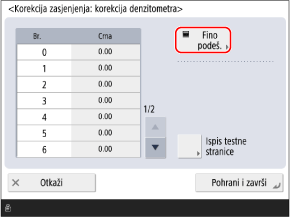
5
Unesite vrijednosti gustoće.
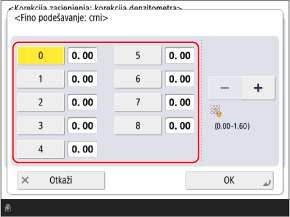
Izmjerite uzorke boja od 0 do 8 na probnoj stranici denzitometrom i unesite izmjerenu vrijednost gustoće za svaki broj.
6
Pritisnite [OK].
Ponovno se prikazuje zaslon iz koraka 4.
7
Pritisnite [Ispis testne stranice] [Započni ispisivanje].
[Započni ispisivanje].Ispisuje se probna stranica nakon ispravka.
8
Provjerite probnu stranicu i ako nema problema, pritisnite [Pohrani i završi].
Vrijednosti gustoće su pohranjene.
Ako testna stranica nakon kalibracije ima nejednaku gustoću, izvedite vizualnu kalibraciju. Ručni unos vrijednosti prilagodbe (vizualna korekcija)
Ako testna stranica nakon kalibracije ima nejednaku gustoću, izvedite vizualnu kalibraciju. Ručni unos vrijednosti prilagodbe (vizualna korekcija)
9
Pritisnite [OK] [Zatvori].
[Zatvori].Ručni unos vrijednosti prilagodbe (vizualna korekcija)
Ako nemate denzitometar ili kalibracija denzitometrom ne rješava problem, ispišite testnu stranicu i ručno provjerite vrijednosti podešavanja za unos.
Koristite upravljačku ploču za izvođenje kalibracije. Ispravljanje ne možete provesti putem sučelja Remote UI (Udaljeni UI) na računalu.
1
Na upravljačkoj ploči pritisnite [ Postavke/Registr.] na zaslonu [Početni prikaz] ili na nekom drugom zaslonu. Zaslon [Početni prikaz]
Postavke/Registr.] na zaslonu [Početni prikaz] ili na nekom drugom zaslonu. Zaslon [Početni prikaz]Prikazuje se zaslon [Postavke/Registriranje].
2
Pritisnite [Podešavanje/održavanje] [Podešavanje kvalitete slike] [Korekcija zasjenjenja].
[Podešavanje kvalitete slike] [Korekcija zasjenjenja].Prikazuje se zaslon [Korekcija zasjenjenja].
3
Pritisnite [Vizualna korekcija] [Ispis testne stranice] [Započni ispisivanje].
[Ispis testne stranice] [Započni ispisivanje].Probna je stranica ispisana.
Pritisnite [Fino podeš.].
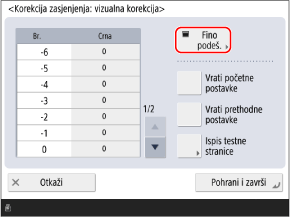
5
Unesite vrijednosti prilagodbe.
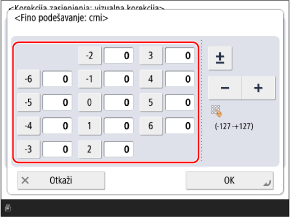
Ručno provjerite vrijednosti prilagodbe koje treba unijeti iz uzoraka boja na probnoj stranici, a zatim unesite vrijednosti prilagodbe.
* Unesite pozitivnu vrijednost za povećanje gustoće ili negativnu vrijednost za smanjenje gustoće.
* Brojevi uzoraka boja na probnoj stranici su od „-6“ do „+6.“
6
Pritisnite [OK].
Ponovno se prikazuje zaslon iz koraka 4.
7
Pritisnite [Ispis testne stranice] [Započni ispisivanje].
[Započni ispisivanje].Ispisuje se probna stranica nakon ispravka.
8
Provjerite probnu stranicu i ako nema problema, pritisnite [Pohrani i završi].
Vrijednosti podešavanja su spremljene.
9
Pritisnite [OK] [Zatvori].
[Zatvori].