Konfiguriranje prikaza vremenske crte i postavki upravljanja zaslonom [Početni prikaz]
Možete konfigurirati postavke poput toga hoće li se vremenska crta prikazivati na zaslonu [Početni prikaz] i stavke koje opći korisnici mogu prilagoditi na zaslonu [Početni prikaz].
Prikazivanje ili skrivanje vremenske crte
Možete konfigurirati hoće li se vremenska crta (povijest postavki i zadaci ispisa koji čekaju obradu) prikazivati na desnoj strani zaslona [Početni prikaz].
* Pojedinosti o vremenskoj crti pogledajte ovdje:
Konfigurirajte postavke putem upravljačke ploče. Postavke se ne mogu konfigurirati pomoću Remote UI (Udaljeni UI) na računalu.
Potrebne su administratorske ovlasti.
Potrebne su administratorske ovlasti.
1
Prijavite se na uređaj kao administrator. Prijava na uređaj
2
Na upravljačkoj ploči pritisnite [ ] na zaslonu [Početni prikaz], a zatim odaberite [Postavke upravljanja poč. zaslonom]. Zaslon [Početni prikaz]
] na zaslonu [Početni prikaz], a zatim odaberite [Postavke upravljanja poč. zaslonom]. Zaslon [Početni prikaz]Prikazuje se zaslon [Postavke upravljanja poč. zaslonom].
3
Konfigurirajte postavke za prikaz vremenske crte.
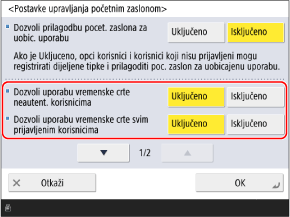
[Dozvoli uporabu vremenske crte neautent. korisnicima]
Postavite to na [Uključeno] kako biste prikazali vremensku crtu uobičajenu za korisnike koji nisu obavili provjeru autentičnosti kada korisnici nisu prijavljeni na uređaj ili su gostujući korisnici.
* Ako je postavka Brzo pokretanje onemogućena, a zatim se uređaj ISKLJUČI ili ako Brzo pokretanje ne funkcionira, vremenska crta uobičajena za korisnike koji nisu obavili provjeru autentičnosti neće se prikazati, bez obzira na tu postavku. [Postavke brzog pokretanja za glav. napajanje]
[Dozvoli uporabu vremenske crte svim prijavljenim korisnicima]
Postavite to na [Uključeno] kako bi se vremenska crta prikazala za svakog prijavljenog korisnika kada je prijavljen na uređaj.
4
Pritisnite [OK].
Postavke će se primijeniti.
Konfiguriranje operacija i prikaza zaslona dopušteno korisnicima
Možete konfigurirati postavke kao što su stavke koje svaki korisnik može prilagoditi na zaslonu [Početni prikaz] i to hoće li se funkcije i tipke za postavke prikazivati na zaslonu [Početni prikaz].
Konfigurirajte postavke putem upravljačke ploče. Postavke se ne mogu konfigurirati pomoću Remote UI (Udaljeni UI) na računalu.
Potrebne su administratorske ovlasti.
Potrebne su administratorske ovlasti.
1
Prijavite se na uređaj kao administrator. Prijava na uređaj
2
Na upravljačkoj ploči pritisnite [] na zaslonu [Početni prikaz], a zatim odaberite [Postavke upravljanja poč. zaslonom]. Zaslon [Početni prikaz]
] na zaslonu [Početni prikaz], a zatim odaberite [Postavke upravljanja poč. zaslonom]. Zaslon [Početni prikaz]Prikazuje se zaslon [Postavke upravljanja poč. zaslonom].
3
Konfigurirajte operacije i prikaze zaslona dopuštene korisnicima.
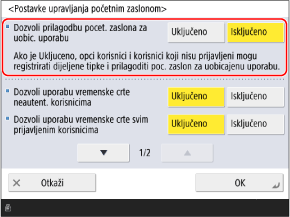

[Dozvoli prilagodbu pocet. zaslona za uobic. uporabu]
Postavite to na [Uključeno] kako biste korisnicima koji nisu administratori omogućili dodavanje dijeljenih gumba i mijenjanje postavki [Prilagodi za uobič. uporabu].
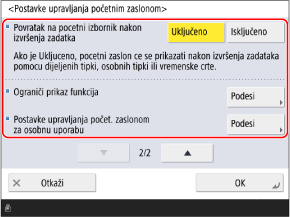
[Povratak na pocetni izbornik nakon izvršenja zadatka]
Postavite to na [Uključeno] za ponovni prikaz zaslona [Početni prikaz] nakon operacije pomoću gumba Dijeljeno, gumba Osobno ili vremenske crte.
[Ograniči prikaz funkcija]
Za skrivanje nekih funkcija i gumba postavki prikazanih na sredini zaslona [Početni prikaz] pritisnite [Podesi], odaberite ciljne funkcije i postavke i pritisnite [OK].
[Postavke upravljanja počet. zaslonom za osobnu uporabu]
Za ograničavanje stavki koje svaki korisnik može prilagoditi na zaslonu [Početni prikaz], pritisnite [Podesi], odaberite [Isključeno] za svaku stavku koju želite ograničiti, a zatim pritisnite [OK].
Ove postavke mogu se konfigurirati samo kada je omogućena funkcija personalizacije. Omogućavanje i onemogućavanje funkcije personalizacije
Kada je [Dozvoli registriranje/uređivanje osobnih tipki] postavljeno na [Isključeno], prethodno dodani osobni gumbi više se neće prikazivati.
Kada je [Dozvoli korištenje tipki za premještanje kod prilagodbe za osobnu uporabu] postavljeno na [Isključeno], zadržat će se položaji prikaza prethodno premještenih tipki.
Kada je [Dozvoli korištenje postavki izgleda poč. zaslona kod prilag. za osobnu uporabu] ili [Dozvoli korištenje podešavanja pozadine kod prilagodbe za osobnu uporabu] postavljeno na [Isključeno], prethodno konfigurirane osobne postavke neće se sačuvati. (Primjenjuju se postavke konfigurirane u odjeljku [Postavke uređaja].)
4
Pritisnite [OK].
Postavke će se primijeniti.