Upravljanje MEAP aplikacijama i licencnim datotekama
Pomoću SMS-a upravljajte MEAP aplikacijama instaliranim na uređaju. Također možete odabrati upravljanje samo licencnim datotekama, s operacijama kao što su dodavanje ili brisanje licencnih datoteka.
Upravljanje MEAP aplikacijama
Možete pokrenuti i prekinuti korištenje MEAP aplikacija te ih deinstalirati. Također možete postaviti podatke za provjeru autentičnosti aplikacija.
Za upravljanje MEAP aplikacijama koristite SMS s računala. Ne možete konfigurirati MEAP aplikacije putem upravljačke ploče.
Potrebne su administratorske ovlasti. Ovisno o operaciji upravljanja, možda će biti potrebno ponovno pokrenuti uređaj.
Potrebne su administratorske ovlasti. Ovisno o operaciji upravljanja, možda će biti potrebno ponovno pokrenuti uređaj.
Potrebne pripreme
Prilikom deinstalacije MEAP aplikacije, izbrišite datoteku licence. Upravljanje datotekama licenci
1
Prijavite se u sučelje Remote UI (Udaljeni UI) kao administrator. Pokretanje Remote UI (Udaljeni UI)
2
Na stranici portala sučelja Remote UI (Udaljeni UI) kliknite [Service Management Service]. Stranica portala Remote UI (Udaljeni UI)
Prikazuje se zaslon [MEAP Application Management].
3
Upravljajte MEAP aplikacijama.
Na zaslonu [MEAP Application Management] možete provjeriti detalje MEAP aplikacija i količinu korištene memorije. Zaslon [MEAP Application Management]
Pokretanje ili zaustavljanje upotrebe MEAP aplikacije
1
Kliknite [Started] ili [Stopped] za MEAP aplikaciju koju želite pokrenuti ili zaustaviti.
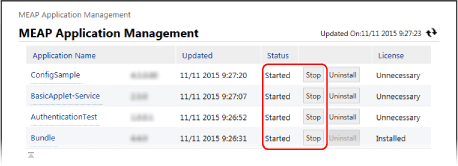
MEAP aplikacija se pokreće ili zaustavlja.
2
Ako je potrebno, ponovno pokrenite uređaj. Ponovno pokretanje uređaja
Ako se na vrhu zaslona [MEAP Application Management] prikaže poruka kojom se od vas traži da ponovno pokrenete uređaj, ponovno pokrenite uređaj.
Prilikom deinstalacije MEAP aplikacija
1
Kliknite [Uninstall] za MEAP aplikacije koje želite deinstalirati.
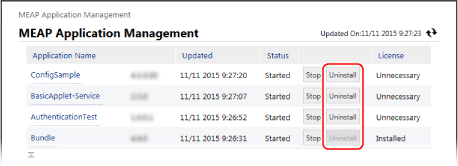
2
Kliknite [Yes].
MEAP aplikacija se deinstalira.
Ako se prikaže [Click [OK] to uninstall this application. Export Package of this application will be unavailable.]
MEAP aplikacija koju želite deinstalirati povezana je s drugim aplikacijama. Ako deinstalirate ovu aplikaciju, druge aplikacije mogu postati neupotrebljive.
Za deinstalaciju aplikacija kliknite [OK].
Za deinstalaciju aplikacija kliknite [OK].
3
Ako je potrebno, ponovno pokrenite uređaj. Ponovno pokretanje uređaja
Ako se na vrhu zaslona [MEAP Application Management] prikaže poruka kojom se od vas traži da ponovno pokrenete uređaj, ponovno pokrenite uređaj.
Prilikom postavljanja podataka za autentifikaciju za MEAP aplikacije
Ovisno o MEAP aplikaciji, možda će biti potrebno postaviti podatke za autentifikaciju.
1
Kliknite naziv aplikacije za koju želite postaviti podatke za autentifikaciju.
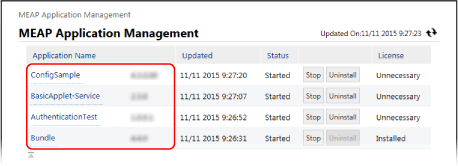
Prikazuje se zaslon [Application/License Information].
2
Kliknite [Authentication Information Settings].
Prikazuje se zaslon [Authentication Information Settings].
3
Unesite korisničko ime i lozinku te odaberite odredište prijave.
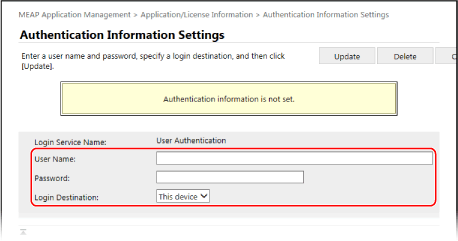
Kliknite [Delete]  [Yes] za otkazivanje podataka za autentifikaciju.
[Yes] za otkazivanje podataka za autentifikaciju.4
Kliknite [Update].
Prikazuje se poruka [Authentication information has been set. Department ID: <ID>] i postavke se primjenjuju.
4
Odjavite se iz sučelja Remote UI (Udaljeni UI).
NAPOMENA
Ako se tijekom rada pojavi poruka o pogrešci, slijedite upute u poruci o pogrešci kako biste riješili problem.
Ako promijenite aplikaciju za autentifikaciju (uslugu prijave), možda će se od vas tražiti da ponovno unesete podatke za autentifikaciju. U tom slučaju, provjerite podatke za autentifikaciju na zaslonu [Authentication Information Settings].
Upravljanje datotekama licenci
Ako je licencna datoteka dobivena prilikom instalacije aplikacije istekla ili je korištenje premašilo maksimalan broj dopuštenih zadataka ispisa i skeniranja, možete dodati licencnu datoteku kako biste mogli nastaviti koristiti MEAP aplikaciju. Prilikom deinstalacije MEAP aplikacije morate unaprijed izbrisati odgovarajuće datoteke licenci.
Za upravljanje datotekama licence koristite SMS s računala. Ne možete upravljati datotekama licence putem upravljačke ploče.
Potrebne su administratorske ovlasti.
Potrebne su administratorske ovlasti.
1
Prijavite se u sučelje Remote UI (Udaljeni UI) kao administrator. Pokretanje Remote UI (Udaljeni UI)
2
Na stranici portala sučelja Remote UI (Udaljeni UI) kliknite [Service Management Service]. Stranica portala Remote UI (Udaljeni UI)
Prikazuje se zaslon [MEAP Application Management].
3
Kliknite naziv aplikacije za koju želite dodati ili izbrisati datoteku licence.
Prikazuje se zaslon [Application/License Information].
4
U rubrici [License Information] kliknite [Install License].
Prikazuje se zaslon [License Management].
5
Dodajte ili izbrišite datoteku licence.
Prilikom dodavanja datoteke licence
1
Kliknite [Odaberi datoteku] ispod [Install License], definirajte datoeku za dodavanje i kliknite [Open].
2
Kliknite [Install] [Yes].
[Yes].Datoteka licence je dodana.
3
Po potrebi ponovno pokrenite MEAP aplikaciju.
Ako se status licence ne promijeni nakon što dodate datoteku licence, zaustavite MEAP aplikaciju, a zatim je ponovno pokrenite. Upravljanje MEAP aplikacijama
Kada se briše datoteka licence
1
U odjeljku [Disable License File] kliknite [Disable], a zatim kliknite [Yes].
Datoteka licence je onemogućena.
2
U [Download/Delete Disabled License File] kliknite [Download] i pohranite datoteku licence na računalo.
Kada se datoteka licence pohrani na računalo, možete je kasnije ponovno instalirati, po potrebi, čak i nakon što se datoteka licence na računalu izbriše.
* Nakon što se datoteka licence na računalu izbriše, ne može se ponovno preuzeti s računala.
3
U odjeljku [Download/Delete Disabled License File] kliknite [Delete], a zatim kliknite [Yes].
Datoteka licence je izbrisana.
6
Odjavite se iz sučelja Remote UI (Udaljeni UI).
NAPOMENA
Provjera roka valjanosti datoteke licence
Razdoblje važenja možete provjeriti u [License Information] na zaslonu [Application/License Information].
Kada postoji MEAP aplikacija s datotekom licence koja uskoro istječe, možete pritisnuti i [Check License] na zaslonu [Početni prikaz] kako biste provjerili razdoblje važenja.