Ispis dokumenata u stanju prisilnog zadržavanja
Kako bi se spriječilo da ispisani dokumenti ostanu bez nadzora ili da budu ukradeni, uređaj može biti konfiguriran da ne ispisuje podatke poslane s računala odmah. Sprječavanje odmah ispisa dokumenata s računala (prisilno zadržavanje)
U tom slučaju morate na uređaju obaviti ispis. Prilikom ispisa možete i provjeriti sadržaj dokumenta ili promijeniti postavke ispisa.
U tom slučaju morate na uređaju obaviti ispis. Prilikom ispisa možete i provjeriti sadržaj dokumenta ili promijeniti postavke ispisa.
Ako se ispis do isteka zadanog vremenskog razdoblja ne obavi, zaštićeni se podaci automatski brišu iz memorije te ih se više ne može ispisati.
* Dokumenti na čekanju ostaju sačuvani kada se uređaj isključi.
* Možete promijeniti razdoblje čuvanja dokumenata koji su na čekanju. Promjena razdoblja pohrane zadržanih dokumenata
* Možete promijeniti razdoblje čuvanja dokumenata koji su na čekanju. Promjena razdoblja pohrane zadržanih dokumenata
1
Na upravljačkoj ploči pritisnite [Ispisivanje] na zaslonu [Početni prikaz]. Zaslon [Početni prikaz]
Prikazuje se zaslon za ispis.
2
Odaberite dokumente koje treba ispisati.
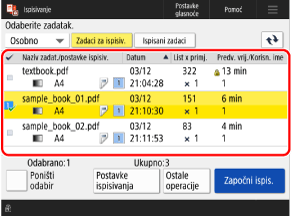
Odjednom možete odabrati i izbrisati do 100 dokumenata.
* Kada je odabrano više dokumenata, dokumenti se ispisuju redoslijedom kojim su odabrani (redoslijed brojeva potvrdnih okvira).
Na zaslonu za ispis također možete provjeriti sadržaj dokumenta ili promijeniti postavke ispisa prilikom ispisa. Zaslon ispisa
3
Pritisnite [Započni ispis.].
Započinje ispis.
Da biste otkazali ispis, otkažite ga s upravljačke ploče. Kada otkazujete ispis putem upravljačke ploče.
Koristite [ Nadzor statusa] za pregled statusa i evidencije ispisa. Pregled statusa zadatka ispisa i zapisnika
Nadzor statusa] za pregled statusa i evidencije ispisa. Pregled statusa zadatka ispisa i zapisnikaNAPOMENA
Automatski ispis prilikom prijave
Kada je omogućena funkcija automatskog ispisa, možete postaviti uređaj tako da automatski ispisuje dokumente na čekanju kada se prijavite na uređaj. Automatski ispis dokumenata na čekanju prilikom prijave