Otkazivanje ispisa
Kada ispis izvršite pomoću upravljačkog programa s računala, ispis možete otkazati s računala.
Nakon što su podaci za ispis poslani na uređaj ili kada ispis izvršite bez upotrebe upravljačkog programa, ispis možete otkazati putem upravljačke ploče ili sučelja Remote UI (Udaljeni UI).
Nakon što su podaci za ispis poslani na uređaj ili kada ispis izvršite bez upotrebe upravljačkog programa, ispis možete otkazati putem upravljačke ploče ili sučelja Remote UI (Udaljeni UI).
Otkazivanje ispisa s računala
Kada upotrebljavate Windows
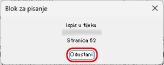
Ako je prikazan zaslon za ispis, kliknite [Cancel].
Ako se prethodni zaslon ne prikaže, dvokliknite ikonu pisača u području obavijesti sustava Windows, odaberite dokument koji želite otkazati, desnom tipkom miša kliknite [Cancel]  te kliknite [Yes].
te kliknite [Yes].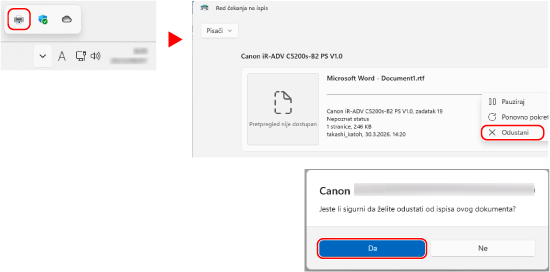
Ako ikona pisača nije prikazana u području obavijesti sustava Windows ili nije prikazan dokument koji želite otkazati, podaci za ispis šalju se uređaju nakon obrade na računalu.
U tom slučaju otkažite ispis putem upravljačke ploče uređaja ili Remote UI (Udaljeni UI). Otkazivanje ispisa putem upravljačke ploče ili sučelja Remote UI (Udaljeni UI)
U tom slučaju otkažite ispis putem upravljačke ploče uređaja ili Remote UI (Udaljeni UI). Otkazivanje ispisa putem upravljačke ploče ili sučelja Remote UI (Udaljeni UI)
Uz macOS
Kliknite ikonu pisača u Docku, a zatim kliknite [ ] uz dokument čiji ispis želite otkazati.
] uz dokument čiji ispis želite otkazati.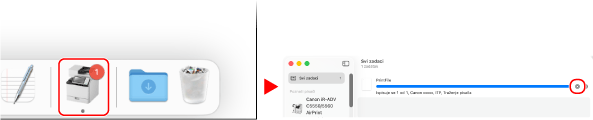
Otkazivanje ispisa putem upravljačke ploče ili sučelja Remote UI (Udaljeni UI)
Kada otkazujete ispis putem upravljačke ploče
Za otkazivanje ispisa slijedite upute na zaslonu.
* Ako se prilikom otkazivanja ispisa prikaže zaslon za potvrdu, pritisnite [Da].
Ako je prikazan zaslon za ispis, kliknite [Otkaži].
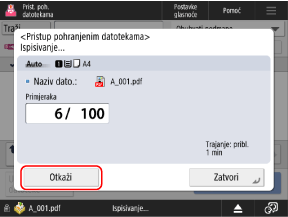
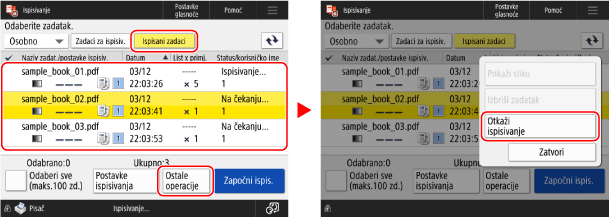
Ako se prikaže zaslon za ispis, pritisnite [Ispisani zadaci], s popisa zadataka ispisa odaberite zadatak koji želite otkazati te pritisnite [Otkaži ispisivanje].
Ako se nijedan od gore navedenih zaslona ne prikaže, pritisnite [ Stop], s popisa zadataka ispisa odaberite zadatak koji želite otkazati te pritisnite [Otkaži].
Stop], s popisa zadataka ispisa odaberite zadatak koji želite otkazati te pritisnite [Otkaži].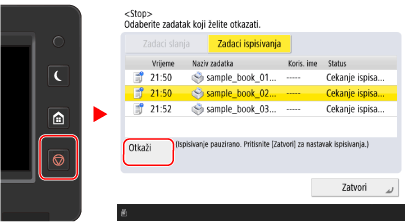
Otkazivanje ispisa putem sučelja Remote UI (Udaljeni UI)
Na zaslonu sučelja Remote UI (Udaljeni UI) koji se prikazuje možete otkazati ispis tako da odaberete [Status Monitor/Cancel] [Copy/Print] [Job Status]. Provjera korištenja i zapisnika pomoću Remote UI (Udaljeni UI)
[Copy/Print] [Job Status]. Provjera korištenja i zapisnika pomoću Remote UI (Udaljeni UI)