Registracija uređaja za uslugu u oblaku
U ovom se odjeljku opisuje kako registrirati uređaj za Microsoft Entra ID, uslugu za provjeru autentičnosti i upravljanje u oblaku, te postaviti članove ili grupe koje će upotrebljavati uređaj.
1. korak: Registracija uređaja za Microsoft Entra ID
U ovom se odjeljku opisuje kako registrirati uređaj za Azure Active Directory pomoću sučelja Remote UI (Udaljeni UI) s računala.
Na upravljačkoj ploči pritisnite [ Postavke/Registr.]
  [Vaše postavke] na zaslonu [Početni prikaz] ili na drugom zaslonu kako biste izvršili registraciju. Međutim, upravljačka ploča može se upotrebljavati samo za konfiguriranje postavke korištenja usluge univerzalnog ispisa i provjeru statusa registracije. [Postavke univerzalnog ispisa]
Potrebne su ovlasti administratora sustava ili mreže.
Na upravljačkoj ploči pritisnite [
Postavke/Registr.] [Vaše postavke] na zaslonu [Početni prikaz] ili na drugom zaslonu kako biste izvršili registraciju. Međutim, upravljačka ploča može se upotrebljavati samo za konfiguriranje postavke korištenja usluge univerzalnog ispisa i provjeru statusa registracije. [Postavke univerzalnog ispisa]Potrebne su ovlasti administratora sustava ili mreže.
1
Prijavite se u sučelje Remote UI (Udaljeni UI) kao administrator. Pokretanje Remote UI (Udaljeni UI)
2
Na stranici portala sučelja Remote UI (Udaljeni UI) kliknite [Settings/Registration]. Stranica portala Remote UI (Udaljeni UI)
3
Kliknite [Network Settings] [Settings for Universal Print].
[Settings for Universal Print].Prikazuje se zaslon [Settings for Universal Print].
4
U rubrici [Basic Settings] kliknite [Edit].
Prikazuje se zaslon [Edit Basic Settings].
5
Potvrdite okvir [Use Universal Print].
6
Odaberite hoće li se prilikom komunikacije s poslužiteljem šifrirane TLS-om provjeravati certifikat.
Da bi se certifikat provjeravao, potvrdite okvir [Verify Server Certificate].
Za dodavanje zajedničkog naziva (CN) stavkama provjere, označite i potvrdni okvir [Add CN to Verification Items].
7
Unesite naziv pisača.
Za [Printer Name] unesite naziv za identifikaciju uređaja uporabom alfanumeričkih znakova.
8
Promijenite ID aplikacije i/ili URL servisa Microsoft Entra ID u skladu sa svojim radnim okruženjem.
Obično nije potrebno mijenjati [Application ID], [Microsoft Entra ID Authentication URL] ni [Microsoft Entra ID Registration URL]. Promjene je potrebno izvršiti samo pri upotrebi određenih okruženja u oblaku.
Da biste vratili [Application ID], [Microsoft Entra ID Authentication URL] ili [Microsoft Entra ID Registration URL] na zadane vrijednosti, za svaku stavku kliknite [Initial Settings] ili ručno unesite dolje navedene zadane vrijednosti.
[Application ID]: f9fc375c-c7ba-4e5c-b213-23affd792cc1
[Microsoft Entra ID Authentication URL]:
https://login.microsoftonline.com/organizations/oauth2/v2.0
https://login.microsoftonline.com/organizations/oauth2/v2.0
[Microsoft Entra ID Registration URL]:
https://register.print.microsoft.com/api/v1.0/register
https://register.print.microsoft.com/api/v1.0/register
9
Kliknite [OK].
Ponovno se prikazuje zaslon [Settings for Universal Print].
10
U odjeljku [Registration Status] kliknite [Register] [OK].
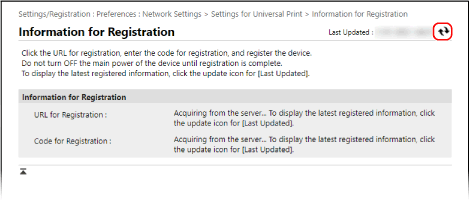
[OK].Prikazuje se zaslon [Information for Registration].
11
Pričekajte nekoliko sekundi pa kliknite [ ].
].
].
12
Kliknite vezu prikazanu pokraj [URL for Registration] te registrirajte uređaj slijedeći upute na zaslonu.
13
Kada registracija završi, kliknite [Settings for Universal Print] pri vrhu zaslona sučelja Remote UI (Udaljeni UI).
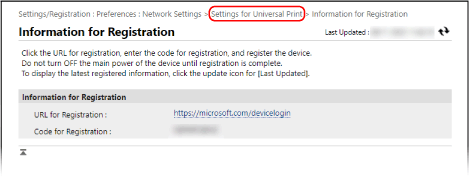
Prikazuje se zaslon [Settings for Universal Print].
14
Pričekajte nekoliko minuta pa kliknite [].
].15
Provjerite prikazuje li se [Registered] za [Registration Status].
16
Odjavite se iz sučelja Remote UI (Udaljeni UI).
NAPOMENA
Otkazivanje registracije
Na zaslonu [Settings for Universal Print] kliknite [Unregister] u odjeljku [Registration Status] [OK].
[OK].Nakon što otkažete registraciju, u web-pregledniku otvorite zaslon za upravljanje uređajima servisa Microsoft Entra ID, odaberite uređaj te kliknite [Izbriši].
2. korak: Postavljanje članova i grupa koji će upotrebljavati uređaj
1
U web-pregledniku na računalu prikažite zaslon za upravljanje uslugom univerzalni ispis u okruženju Microsoft Entra ID.
2
Odaberite uređaj i kliknite [Share Printer].
Da biste promijenili naziv uređaja koji se prikazuje na računalu, promijenite [Naziv zajedničkog pisača].
3
Kliknite [Članovi] [Dodaj].
[Dodaj].4
S popisa odaberite članove i grupe koji će upotrebljavati uređaj.