Korištenje web preglednika za ispis (izravni ispis)
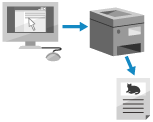
Datoteke pohranjene na računalu ili mreži možete ispisivati izravno tako da ih navedete iz web preglednika (Remote UI (Udaljeni UI)).
1
Prijavite se u Remote UI (Udaljeni UI). Pokretanje Remote UI (Udaljeni UI)
2
Na stranici portala sučelja Remote UI (Udaljeni UI) kliknite [Direct Print]. Stranica portala Remote UI (Udaljeni UI)
3
Odaberite format datoteke.
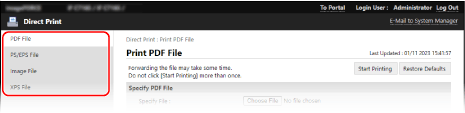
Prikazuje se ekran za ispis za format datoteke.
4
Kliknite [Odaberi datoteku] u sklopu stavke [Specify File] pa navedite datoteku za uvoz.
Prilikom ispisa PDF datoteke s konfiguriranim sigurnosnim postavkama
Za [File Access Rights] unesite lozinku prema postavkama PDF datoteke.
Kada je postavljena lozinka za otvaranje dokumenta ili lozinka za autorizaciju
Unesite lozinku za otvaranje dokumenta ili lozinku za autorizaciju u odjeljku [Document Password].
* Unesite lozinku za autorizaciju u sljedećim slučajevima:
prilikom ispisa PDF datoteke čiji je ispis zabranjen
prilikom ispisa PDF datoteke koja pri visokoj razlučivosti omogućuje ispis samo u niskoj razlučivosti.
Prilikom povezivanja poslužitelja pravila
Unesite vrijednosti za [Policy Server User Name] i [Policy Server Password].
5
Po potrebi konfigurirajte postavke ispisa.
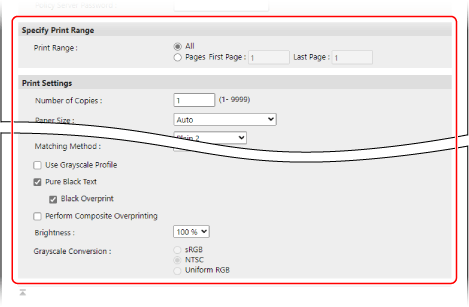
Možete podesiti kvalitetu slike te konfigurirati obostrani ispis i druge postavke u skladu sa svojim dokumentom i ciljem.
Prilikom ispisa PDF ili XPS datoteke ispis se može otkazati, ovisno o odabranoj veličini papira.
6
Kliknite [Start Printing].
Datoteka se prosljeđuje uređaju te započinje ispis.
* Prosljeđivanje datoteke može potrajati neko vrijeme.
* Dok se datoteka prosljeđuje, nemojte više puta kliknuti [Start Printing]. U suprotnom može doći do neuspjeha pri prosljeđivanju datoteke.
* Prosljeđivanje datoteke može potrajati neko vrijeme.
* Dok se datoteka prosljeđuje, nemojte više puta kliknuti [Start Printing]. U suprotnom može doći do neuspjeha pri prosljeđivanju datoteke.
7
Odjavite se iz sučelja Remote UI (Udaljeni UI).
NAPOMENA
Neke datoteke možda se neće pravilno ispisati pomoću funkcije Direct Print. U tom slučaju datoteke se možda mogu pravilno ispisati uporabom upravljačkog programa pisača. Ispis