Ispis
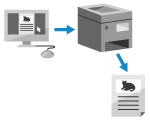
Dokumente s računala možete ispisivati pomoću upravljačkog programa pisača.
Promjenom postavki upravljačkog programa pisača možete ispisivati u skladu s dokumentom i namjenom, primjerice uporabom obostranog ispisa ili prilagodbom kvalitete slike.
Promjenom postavki upravljačkog programa pisača možete ispisivati u skladu s dokumentom i namjenom, primjerice uporabom obostranog ispisa ili prilagodbom kvalitete slike.
* Dokument možete ispisati i u određeno vrijeme.
U ovom se odjeljku opisuje općeniti postupak za ovu radnju. Proučite priručnik za aplikaciju kojom se služite radi detaljnih uputa za korištenje.
Potrebne pripreme
Instalirajte upravljački program pisača na računalo i konfigurirajte postavke u skladu s radnim okruženjem. Priprema za ispis podataka pomoću upravljačkog programa
Ako dokument ili papir za ispis nisu standardne veličine, registrirajte veličinu u upravljačkom programu pisača. Registracija papira nestandardne veličine na računalu (prilagođena veličina)
Kada upotrebljavate Windows
1
Na računalu otvorite dokument koji želite ispisati.
2
Na izborniku u aplikaciji koju ste upotrijebili za otvaranje dokumenta odaberite naredbu za ispis.
3
Odaberite upravljački program pisača pa kliknite [Dodatne postavke] ili [Properties].
Prikazuje se zaslon [Printing Preferences] upravljačkog programa pisača.
4
U odjeljku [Page Size] na kartici [Basic Settings] odaberite veličinu papira dokumenta.
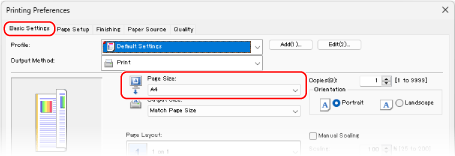
Pri ispisu na papir veličine različite od veličine navedene u postavci [Page Size]
Za [Output Size] odaberite veličinu papira za ispis. Dokument se povećava ili smanjuje kako bi odgovarao formatu papira iz postavke [Output Size].
5
Po potrebi konfigurirajte ostale postavke ispisa.
Možete podesiti kvalitetu slike te konfigurirati obostrani ispis i druge postavke u skladu sa svojim dokumentom i ciljem. Da biste saznali pojedinosti, kliknite [Help] u sklopu stavke [Printing Preferences] i prikazat će vam se pomoć.
6
Kliknite [OK] i [Print] ili [OK].
Započinje ispis.
Ispis možete otkazati na zaslonu ispisa ili putem ikone pisača u području s obavijestima sustava Windows. Otkazivanje ispisa s računala
Upotrijebite [ Nadzor statusa] na upravljačkoj ploči da biste prikazali status zadatka ispisa i zapisnik. Pregled statusa zadatka ispisa i zapisnika
Nadzor statusa] na upravljačkoj ploči da biste prikazali status zadatka ispisa i zapisnik. Pregled statusa zadatka ispisa i zapisnikaNAPOMENA
Kada je uređaj konfiguriran tako da podatke poslane s računala ne ispisuje odmah, morate upravljati uređajem da biste obavili ispis. Ispis dokumenata u stanju prisilnog zadržavanja
Uz macOS
1
Na računalu otvorite dokument koji želite ispisati.
2
Na izborniku u aplikaciji koju ste koristili za otvaranje dokumenta kliknite [Print].
Prikazuje se dijaloški okvir za ispis.
3
U odjeljku [Printer] odaberite upravljački program pisača za uređaj.
4
Za [Paper Size] odaberite veličinu papira dokumenta koji želite ispisati.
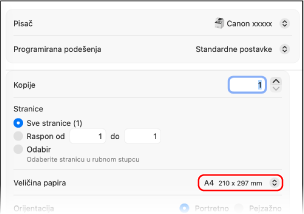
Pri ispisu na papir veličine različite od veličine navedene u postavci [Paper Size]
1
Kliknite [Paper Handling].
2
Uključite [Prilagodi veličini papira] te za [Destination Paper Size] odaberite veličinu papira za ispis.
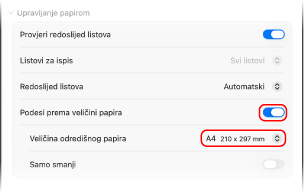
Dokument se povećava ili smanjuje kako bi odgovarao formatu papira iz postavke [Destination Paper Size].
5
Po potrebi konfigurirajte ostale postavke ispisa.
Možete podesiti kvalitetu slike te konfigurirati obostrani ispis i druge postavke u skladu sa svojim dokumentom i ciljem. Ako su vam potrebne dodatne informacije, kliknite [ ] u dijaloškom okviru za ispis da bi se prikazala pomoć.
] u dijaloškom okviru za ispis da bi se prikazala pomoć.6
Kliknite [Print].
Započinje ispis.
Ispis možete otkazati putem ikone pisača na programskoj traci. Otkazivanje ispisa s računala
Upotrijebite [ Nadzor statusa] na upravljačkoj ploči da biste prikazali status zadatka ispisa i zapisnik. Pregled statusa zadatka ispisa i zapisnika
Nadzor statusa] na upravljačkoj ploči da biste prikazali status zadatka ispisa i zapisnik. Pregled statusa zadatka ispisa i zapisnikaNAPOMENA
Kada je uređaj konfiguriran tako da podatke poslane s računala ne ispisuje odmah, morate upravljati uređajem da biste obavili ispis. Ispis dokumenata u stanju prisilnog zadržavanja