Skeniranje s računala (samo Windows)
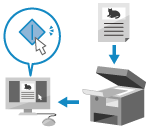
Možete skenirati izvornik i spremiti skenirane podatke na računalo koje povezano s uređajem.
Možete postaviti format i lokaciju pohrane pri skeniranju s računala. Ta vam metoda omogućuje da skenirane podatke odmah vidite na zaslonu računala kako biste mogli provjeriti kvalitetu slike i napraviti prilagodbe.
Možete postaviti format i lokaciju pohrane pri skeniranju s računala. Ta vam metoda omogućuje da skenirane podatke odmah vidite na zaslonu računala kako biste mogli provjeriti kvalitetu slike i napraviti prilagodbe.
Možete skenirati koristeći priloženi upravljački program skenera Color Network ScanGear 2 ili WSD koji dolazi kao standard sa sustavom Windows.
Korištenje upravljačkog programa skenera
Možete koristiti i softver za obradu slika, softver za dokumentaciju i druge aplikacije koje podržavaju TWAIN*1 ili WIA-u*2. Skenirani se podaci uvoze izravno u aplikaciju kako bi se odmah uređivali i obrađivali.
Provjerite priručnik aplikacije koju koristite kako biste vidjeli podržava li TWAIN ili WIA.
Provjerite priručnik aplikacije koju koristite kako biste vidjeli podržava li TWAIN ili WIA.
*1TWAIN je standard za povezivanje skenera ili drugih uređaja za unos slika s računalom.
*2WIA je standardna funkcija sustava Windows.
Korištenje WSD-a
WSD je protokol koji omogućuje automatsko otkrivanje pisača i skenera spojenih na mrežu u Windows okruženju. Korištenjem WSD-a možete skenirati bez instaliranja upravljačkog programa skenera.
Provjerite priručnik aplikacije koju koristite kako biste vidjeli podržava li WSD.
Provjerite priručnik aplikacije koju koristite kako biste vidjeli podržava li WSD.
Skeniranje pomoću upravljačkog programa skenera
Nakon što stavite original na uređaj, pokrenite Color Network ScanGear 2 iz aplikacije koja podržava TWAIN ili WIA.
U ovom se odjeljku opisuje općeniti postupak za ovu radnju. Proučite priručnik za aplikaciju kojom se služite radi detaljnih uputa za korištenje.
U ovom se odjeljku opisuje općeniti postupak za ovu radnju. Proučite priručnik za aplikaciju kojom se služite radi detaljnih uputa za korištenje.
Potrebne pripreme
Instalirajte upravljački program skenera (Color Network ScanGear 2) na računalo i registrirajte uređaj. Pripreme za skeniranje podataka s računala (Windows)
1
Stavite original u uređaj. Smještanje izvornika
2
Na upravljačkoj ploči pritisnite [Udaljeni skener] na zaslonu [Početni prikaz]. Zaslon [Početni prikaz]
Prikazuje se zaslon [Udaljeni skener].
3
Pritisnite [Online].
Uređaj prelazi u online (način pripravnosti skeniranja).
Ako su postavke konfigurirane za uključivanje uređaja u mrežni način rada jednostavnim pritiskom na [Udaljeni skener], ovaj korak možete preskočiti. Prijeđite na korak 4. [Automatski online]
Kada uređaj prijeđe u online, više ne možete koristiti funkcije kopiranja i druge funkcije.
Na računalu pokrenite aplikaciju koju ćete koristiti za uvoz skeniranih podataka.
5
U aplikaciji odaberite naredbu za pokretanje operacije skeniranja.
6
Odaberite upravljački program skenera (Color Network ScanGear 2) uređaja.
Pokrenut će se Color Network ScanGear 2.
7
Konfigurirajte postavke skeniranja na zaslonu Color Network ScanGear 2.
Za dodatne informacije kliknite [Help]  [Color Network ScanGear 2 Help] na zaslonu Color Network ScanGear 2 da bi se prikazala pomoć.
[Color Network ScanGear 2 Help] na zaslonu Color Network ScanGear 2 da bi se prikazala pomoć.8
Kliknite [Scan].
Skeniranje originala započinje.
Nakon dovršetka skeniranja skenirani se podaci uvoze u aplikaciju.
Nakon dovršetka skeniranja skenirani se podaci uvoze u aplikaciju.
9
Nakon dovršetka skeniranja svih izvornika na upravljačkoj ploči pritisnite [Offline] na zaslonu [Udaljeni skener].
NAPOMENA
Možete konfigurirati uređaj da se automatski isključi iz mreže nakon određenog vremena provedenog na mreži. [Automatski offline]
Skeniranje pomoću WSD-a
Nakon što postavite izvornik na uređaj, skenirajte ga aplikacijom koja podržava WSD.
U ovom se odjeljku kao primjer opisuje postupak Windows faksiranje i skeniranje. Proučite priručnik za aplikaciju kojom se služite radi detaljnih uputa za korištenje.
U ovom se odjeljku kao primjer opisuje postupak Windows faksiranje i skeniranje. Proučite priručnik za aplikaciju kojom se služite radi detaljnih uputa za korištenje.
Potrebne pripreme
Postavite uređaj kako biste omogućili skeniranje pomoću WSD-a. Korištenje LPD-a, RAW-a i WSD-a
Registrirajte uređaj na računalu. Registriranje uređaja na računalo kao WSD skenera
VAŽNO
U sljedećim slučajevima nije moguće koristiti WSD za skeniranje:
Kada je omogućen ACCESS MANAGEMENT SYSTEM Upotreba funkcije ACCESS MANAGEMENT SYSTEM
Prilikom korištenja DepartmentID autentifikacije za uslugu prijave putem korisničke autentifikacije Promjena usluge prijave za autentifikaciju korisnika
WSD možete koristiti za skeniranje izvornika do veličine A4 ili LTR. Skeniranje se provodi u veličini A4 ili LTR čak i kada je postavljen izvornik veći od A4 ili LTR.
1
Stavite original u uređaj. Smještanje izvornika
2
Na upravljačkoj ploči pritisnite [WSD skeniranje] na zaslonu [Početni prikaz]. Zaslon [Početni prikaz]
Prikazuje se zaslon [WSD skeniranje].
3
Pritisnite [Dopusti daljinsko skeniranje].
Skeniranje se može provesti s računala pomoću WSD-a.
4
Na računalu kliknite [ ] (Start) [Postavke] [Sustav] [Neobavezne značajke] [Prikaži značajke] za [Dodaj neobaveznu značajku].
] (Start) [Postavke] [Sustav] [Neobavezne značajke] [Prikaži značajke] za [Dodaj neobaveznu značajku].5
Potvrdite okvir [Windows faksiranje i skeniranje] i kliknite [Next].
6
Kliknite [Dodaj].
7
Na računalu kliknite [] (Start) [Sve aplikacije] [Alati sustava Windows] dvaput kliknite [Windows faksiranje i skeniranje].
] (Start) [Sve aplikacije] [Alati sustava Windows] dvaput kliknite [Windows faksiranje i skeniranje].Prikazuje se zaslon [Windows faksiranje i skeniranje].
8
Kliknite [Novo skeniranje].
Prikazuje se zaslon [Novo skeniranje].
Ako se prikaže zaslon [Odabir uređaja], odaberite uređaj i kliknite [OK].
9
U polju [Izvor] odaberite na koju je lokaciju postavljen izvornik.
Ako je izvornik postavljen na kopirno staklo odaberite [Plošni].
Ako je izvornik postavljen u ulagač odaberite [Ulagač (jednostrano skeniranje)].
10
Po potrebi konfigurirajte ostale postavke skeniranja.
Prilikom prilagođavanja kvalitete slike odaberite vrstu izvornika iz [Profil].
Prilikom skeniranja izvornika s puno teksta odaberite [Dokument].
Pri skeniranju fotografije odaberite [Fotografija (zadano)].
U polju [Tip datoteke] odaberite format datoteke skeniranih podataka.
Za pregled slike skeniranih podataka kliknite [Pregled].
11
Kliknite [Skeniranje].
Skeniranje originala započinje.
Kada se skeniranje dovrši, skenirani će se podaci spremiti u mapu [Skenirani dokumenti] u [Pomagala sustava Windows] i prikazat će se na popisu datoteka na zaslonu [Windows faksiranje i skeniranje].
Kada se skeniranje dovrši, skenirani će se podaci spremiti u mapu [Skenirani dokumenti] u [Pomagala sustava Windows] i prikazat će se na popisu datoteka na zaslonu [Windows faksiranje i skeniranje].
NAPOMENA
Registriranje često korištenih postavki
Pomoću postupka opisanog u nastavku možete registrirati često korištene postavke skeniranja kao profile te ih po potrebi aktivirati prilikom skeniranja.
Na zaslonu [Novo skeniranje], odaberite [Dodaj profil] u [Profil] postavite pojedinosti za registraciju unesite naziv u [Naziv profila] kliknite [Spremi profil].
postavite pojedinosti za registraciju unesite naziv u [Naziv profila] kliknite [Spremi profil].Skeniranje samo s uređajem
Skenirane podatke možete spremiti i na računalo koje podržava WSD i spojeno je na uređaj jednostavnim slijedeći dolje navedeni postupak.
Na upravljačkoj ploči, pritisnite [WSD skeniranje] na zaslonu [Početni prikaz] odaberite računalo koje će se koristiti kao lokacija pohrane s popisa*1 pritisnite [Start].
odaberite računalo koje će se koristiti kao lokacija pohrane s popisa*1 pritisnite [Start].Kada je skeniranje dovršeno, zaslon [Windows faksiranje i skeniranje] i mapa otvaraju se na računalu koje se koristi kao lokacija pohrane i prikazuju se skenirani podaci.
*1Na popisu se može prikazati do 40 računala.