Upotreba poslužitelja e-pošte u oblaku uz OAuth 2.0
Konfigurirajte postavke za upotrebu Microsoftova servisa u oblaku, Microsoft Exchange Online, ili Googleova servisa u oblaku, Google Workspace, uz autorizacijski okvir OAuth 2.0.
Konfiguriranje postavki za OAuth 2.0 autentifikaciju (Microsoft)
Konfigurirajte ovu postavku s pomoću sučelja Remote UI (Udaljeni UI) na računalu. Ne možete konfigurirati postavke putem upravljačke ploče.
Potrebne su ovlasti administratora ili administratora mreže.
Potrebne su ovlasti administratora ili administratora mreže.
Potrebne pripreme
Provjerite jesu li na uređaju datum i vrijeme pravilno postavljeni. Postavljanje datuma i vremena
* Ako promijenite postavke datuma i vremena nakon što ste konfigurirali postavke OAuth 2.0 provjere autentičnosti, ponovno konfigurirajte postavke OAuth 2.0 provjere autentičnosti.
Prijavite se u sučelje Remote UI (Udaljeni UI) kao administrator. Pokretanje Remote UI (Udaljeni UI)
2
Na stranici portala sučelja Remote UI (Udaljeni UI) kliknite [Settings/Registration]. Stranica portala Remote UI (Udaljeni UI)
3
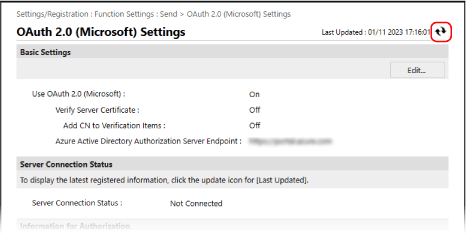
Kliknite [Send]  [OAuth 2.0 (Microsoft) Settings].
[OAuth 2.0 (Microsoft) Settings].Prikazuje se zaslon [OAuth 2.0 (Microsoft) Settings].
4
U rubrici [Basic Settings] kliknite [Edit].
Prikazuje se zaslon [Edit Basic Settings].
5
Potvrdite okvir [Use OAuth 2.0 (Microsoft)].
6
Odaberite hoće li se prilikom komunikacije s poslužiteljem šifrirane TLS-om provjeravati certifikat.
Da bi se certifikat provjeravao, potvrdite okvir [Verify Server Certificate].
Da biste dodali uobičajeni naziv (CN) u verifikacijske stavke, potvrdite okvir [Add CN to Verification Items].
7
U [Microsoft Entra ID Authorization Server Endpoint] unesite sljedeći URL.
|
https://login.microsoftonline.com/<Tenant name>/oauth2/v2.0
|
Za <Tenant name> unesite „uobičajeno“, „potrošači“ ili „organizacije“, ovisno o okruženju korištenja uređaja.
8
Kliknite [OK].
Ponovno se prikazuje zaslon [OAuth 2.0 (Microsoft) Settings].
9
Pričekajte nekoliko sekundi pa kliknite [ ].
].
].
10
Provjerite prikazuje li se [Successfully Connected] za [Server Connection Status].
11
Kliknite vezu koja se prikazuje uz [Microsoft Entra ID Authorization Server Endpoint] i autorizirajte poslužitelj slijedeći upute na zaslonu.
Slijedite upute u odjeljku [Message] i unesite korisnički kod koji se prikazuje u odjeljku [User Code].
Autorizacija se provodi u vremenskom okviru navedenom u odjeljku [User Code Expires In].
12
Pričekajte nekoliko minuta pa kliknite [].
].13
Provjerite prikazuje li se [Active] za [Token Status].
14
Odjavite se iz sučelja Remote UI (Udaljeni UI).
NAPOMENA
Ako promijenite postavke kako biste prestali koristiti OAuth 2.0, pa naknadno opet poželite početi koristiti OAuth 2.0, ponovno konfigurirajte postavke OAuth 2.0 autentifikacije počevši od koraka 1.
Konfiguriranje postavki za OAuth 2.0 autentifikaciju (Google)
Potrebne pripreme
Provjerite jesu li na uređaju datum i vrijeme pravilno postavljeni. Postavljanje datuma i vremena
* Ako promijenite postavke datuma i vremena nakon što ste konfigurirali postavke OAuth 2.0 provjere autentičnosti, ponovno konfigurirajte postavke OAuth 2.0 provjere autentičnosti.
1. korak: Konfiguriranje postavki klijenta za autentifikaciju u sustavu Google Workspace
Slijedite postupak u nastavku da biste konfigurirali postavke klijenta za provjeru autentičnosti.
Metoda postavljanja može se promijeniti zbog servisnih ažuriranja ili drugih razloga. Pojedinosti potražite u priručniku za Google Cloud.
Metoda postavljanja može se promijeniti zbog servisnih ažuriranja ili drugih razloga. Pojedinosti potražite u priručniku za Google Cloud.
1
Prijavite se u Google Cloud koristeći administratorski račun za Google Workspace te napravite novi projekt.
Pojedinosti o izradi projekta potražite u priručniku za Google Cloud.
2
Omogućite uslugu Gmail API.
1
Prikažite napravljeni projekt i odaberite [APIs & Services].
Prikazuje se zaslon [APIs & Services].
2
Kliknite [Enabled APIs & services] [Gmail API].
[Gmail API].3
Konfigurirajte postavke na zaslonu OAuth privole.
1
Na zaslonu [APIs & Services] kliknite [OAuth consent screen].
Prikazuje se zaslon [OAuth consent screen].
2
Odaberite [Internal] i kliknite [CREATE].
Prikazuje se zaslon [Edit app registration].
3
Konfigurirajte [App name], [User support email] i [Developer contact information].
Unesite naziv u polje [App name] i podatke u polja [User support email] i [Developer contact information].
4
Kliknite [SAVE AND CONTINUE].
5
Kliknite [ADD OR REMOVE SCOPES].
6
Potvrdite okvir za Gmail API (https://mail.google.com/) i kliknite [UPDATE].
7
Provjerite postavke pa kliknite [SAVE AND CONTINUE].
4
Konfigurirajte podatke za autentifikaciju pristupa.
1
Na zaslonu [APIs & Services] kliknite [Credentials].
Prikazuje se zaslon [Credentials].
2
U rubrici [CREATE CREDENTIALS] kliknite [Oauth client ID].
Prikazuje se zaslon [Create OAuth client ID].
3
Pod stavkom [Desktop app] odaberite [Application type] i upišite ime za OAuth 2.0 klijent u polje [Name].
4
Kliknite [CREATE].
Generirat će se [Client ID] i [Client secret].
2. korak: Konfiguriranje postavki za OAuth 2.0 (Google) na uređaju
Konfigurirajte ovu postavku s pomoću sučelja Remote UI (Udaljeni UI) na računalu. Ne možete konfigurirati postavku putem upravljačke ploče.
Potrebne su administratorske ovlasti.
Potrebne su administratorske ovlasti.
1
Prijavite se u sučelje Remote UI (Udaljeni UI) kao administrator. Pokretanje Remote UI (Udaljeni UI)
2
Na stranici portala sučelja Remote UI (Udaljeni UI) kliknite [Settings/Registration]. Stranica portala Remote UI (Udaljeni UI)
3
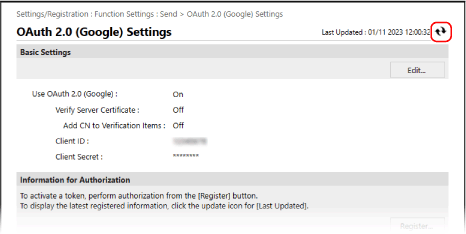
Kliknite [Send] [OAuth 2.0 (Google) Settings].
[OAuth 2.0 (Google) Settings].Prikazuje se zaslon [OAuth 2.0 (Google) Settings].
4
U rubrici [Basic Settings] kliknite [Edit].
Prikazuje se zaslon [Edit Basic Settings].
5
Potvrdite okvir [Use OAuth 2.0 (Google)].
6
Odaberite hoće li se prilikom komunikacije s poslužiteljem šifrirane TLS-om provjeravati certifikat.
Da bi se certifikat provjeravao, potvrdite okvir [Verify Server Certificate].
Da biste dodali uobičajeni naziv (CN) u verifikacijske stavke, potvrdite okvir [Add CN to Verification Items].
7
Unesite [Client ID] i [Client Secret] pa kliknite [OK].
Ponovno se prikazuje zaslon [OAuth 2.0 (Google) Settings].
Unesite ID klijenta i tajnu klijenta koje ste dobili od servisa Google Workspace. Pojedinosti potražite na web-mjestu servisa Google Workspace.
8
Pričekajte nekoliko sekundi pa kliknite [].
].
9
U rubrici [Information for Authorization] kliknite [Register].
Prikazuje se zaslon [Register Information for Authorization].
10
Kliknite vezu koja se prikazuje uz [URL for Google Authorization Server] i autorizirajte poslužitelj slijedeći upute na zaslonu.
U polje [Authorization Code] unesite dio autorizacijskog koda URL-a koji se prikazuje na zaslonu s pogreškom prilikom autorizacije.
|
https://xxxxxxxxxx&code=<authorization code>&scope=xxxxxxxxxx
|
11
Kliknite [OK].
Ponovno se prikazuje zaslon [OAuth 2.0 (Google) Settings].
12
Pričekajte nekoliko minuta pa kliknite [].
].13
Provjerite prikazuje li se [Active] za [Token Status].
14
Odjavite se iz sučelja Remote UI (Udaljeni UI).
NAPOMENA
Ako promijenite postavke kako biste prestali koristiti OAuth 2.0, pa naknadno opet poželite početi koristiti OAuth 2.0, ponovno konfigurirajte postavke u okviru „2. koraka: Postupak konfiguriranja postavki za OAuth 2.0 (Google) na uređaju. 2. korak: Konfiguriranje postavki za OAuth 2.0 (Google) na uređaju