Postavka boje
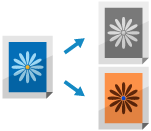
Možete odabrati boje koje će se koristiti prilikom skeniranja ili skenirati originale bez određene boje.
Odabir boje
Odaberite boju prilikom skeniranja.
* Boja koja se može odabrati ograničena je na temelju postavke formata datoteke.
TIFF datoteke su ograničene na [Crno-bijelo].
JPEG i OOXML datoteke su ograničene na [Automatski (u boji/siva skala)], [Puni kolor] i [Siva skala].
1
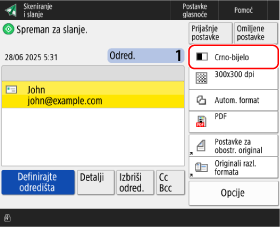
Na zaslonu za skeniranje pritisnite gumb za postavke za odabir boje. Zaslon skeniranja

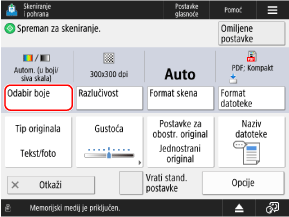
Prikazuje se zaslon [Odabir boje].
2
Odaberite boju prilikom skeniranja.
[Automatski (u boji/siva skala)]
Automatski prepoznaje boju izvornika. Izvornici u boji skeniraju se u boji, a crno-bijeli u nijansama sive.
* Kada je tekst blijed ili original sadrži velike količine teksta, odaberite [Auto(u boji/crno-bijelo)].
* Originali u boji možda će se prepoznati kao crno-bijeli, ovisno o stanju originala, npr. kada su samo rubovi originala u boji. U tom slučaju odaberite [Puni kolor].
[Auto(u boji/crno-bijelo)]
Automatski prepoznaje boju izvornika. Izvornici u boji skeniraju se u boji, a crno-bijeli crno-bijelo.
* Originali u boji mogu se detektirati kao crno-bijeli ovisno o stanju originala i veličini, primjerice kada su samo rubovi originala u boji. U tom slučaju odaberite [Puni kolor].
[Puni kolor]
Skenira u punoj boji bez obzira na boju izvornika.
* Kada se postave na [Puni kolor], crno-bijeli originali također se ubrajaju u skeniranja u boji.
[Siva skala]
Skenira u sivim tonovima od bijele do crne, bez obzira na boju originala.
Budući da se ovdje koriste različite razine sive, kao što su bijela, svijetlo siva, siva, tamno siva i crna, izgleda prirodnije i glatkije od postavke Crno-bijelo.
Budući da se ovdje koriste različite razine sive, kao što su bijela, svijetlo siva, siva, tamno siva i crna, izgleda prirodnije i glatkije od postavke Crno-bijelo.
* Kada je tekst blijed ili original sadrži velike količine teksta, odaberite [Crno-bijelo].
[Crno-bijelo]
Skenira u crno-bijeloj boji, bez obzira na boju izvornika.
3
Pritisnite [OK].
Ponovno se prikazuje zaslon za skeniranje.
Skeniranje s uklonjenom određenom bojom
Možete skenirati originale s uklonjenom određenom bojom.
1
Na zaslonu za skeniranje pritisnite [Opcije]  [Ukloni određenu boju]. Zaslon skeniranja
[Ukloni određenu boju]. Zaslon skeniranjaPrikazuje se zaslon [Ukloni određenu boju].
2
Odaberite boju koju želite ukloniti, a zatim pritisnite [OK].
Primjer: Na zaslonu Skeniranje i slanje
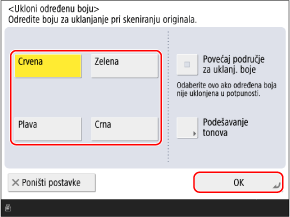
Ako se odabrana boja ne ukloni, omogućite [Povećaj područje za uklanj. boje].
Ako ste odabrali opciju [Crvena], [Zelena] ili [Plava], možete pritisnuti [Podešavanje tonova] da biste prilagodili nijansu.
3
Pritisnite [Zatvori].
Ponovno se prikazuje zaslon za skeniranje.