Pohrana skeniranih podataka
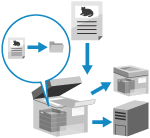
Skenirajte original i spremite skenirane podatke na sljedeće lokacije:
Napredna pohrana na drugom uređaju
Windows poslužitelj
Odredište pohrane prikazuje se na upravljačkoj ploči uređaja, pa možete potvrditi odredište pohrane i pohraniti skenirane podatke.
Kada pohranjujete podatke u prostor Napredna pohrana drugog uređaja ili Windows poslužitelja, možete koristiti upravljačku ploču ovog uređaja za stvaranje ili preimenovanje odredišne mape.
Kada pohranjujete podatke u prostor Napredna pohrana drugog uređaja ili Windows poslužitelja, možete koristiti upravljačku ploču ovog uređaja za stvaranje ili preimenovanje odredišne mape.
* Za detalje na Napredna pohrana drugog uređaja, pogledajte priručnike za taj uređaj.
Potrebne pripreme
Izvršite pripreme prema lokaciji pohrane skeniranih podataka. Priprema za slanje i spremanje skeniranih podataka
1
Postavite izvornik. Smještanje izvornika
Ako se prikaže zaslon za odabir debljine originala, odaberite debljinu postavljenog originala.
2
Na upravljačkoj ploči pritisnite [Skeniranje i pohrana] na zaslonu [Početni prikaz]. Zaslon [Početni prikaz]
Prikazuje se zaslon za odabir vrste lokacije pohrane.
3
Prikažite lokaciju pohrane.
Kada pohranjujete u prostor Napredna pohrana na drugom uređaju ili Windows poslužitelju
1
Pritisnite [Mreža].
2
Odaberite drugo računalo ili poslužitelj koji će se koristiti kao lokacija pohrane.
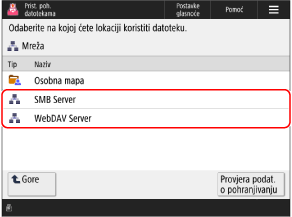
Odaberite [Osobna mapa] za izravni pristup i pohranu u vlastitu mapu prijavljenog korisnika (osobna mapa).
Pritisnite [Provjera podat. o pohranjivanju], odaberite odredište veze i pritisnite [Detalji] da biste provjerili protokol i putanju odredišta veze.
Ako se pojavi zaslon za prijavu, unesite isto korisničko ime i zaporku koji se koriste za prijavu na drugi uređaj ili poslužitelj i pritisnite [OK].
3
Prikažite odredišnu mapu.
Možete također stvoriti odredišnu mapu. Zaslon za odabir datoteka [Mreža] i [Memorijski medij]
4
Pritisnite [Skeniranje].
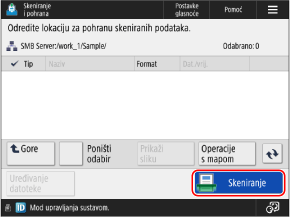
Prikazat će se zaslon skeniranja.
Ikona koja označava vrstu odredišta i hijerarhija odredišta prikazuju se u gornjem lijevom dijelu zaslona.
[ ]: Napredna pohrana na drugom uređaju ili Windows poslužitelju
[
]: Napredna pohrana na drugom uređaju ili Windows poslužitelju5
Konfigurirajte postavke skeniranja. Postavke skeniranja
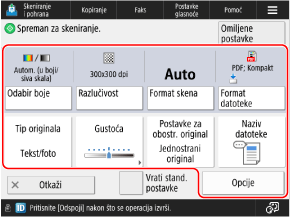
* Stavke koje se prikazuju na zaslonu razlikuju se ovisno o modelu i opcijama.
Za odabir druge lokacije pohrane pritisnite [Otkaži] u donjem lijevom kutu zaslona.
Kada su registrirane omiljene postavke, možete ih pozvati pritiskom na [Omiljene postavke]. Registracija i pozivanje omiljenih postavki
Da biste poništili promjene postavki i vratili se na zadane postavke, pritisnite [Vrati stand. postavke].
6
Pritisnite [ Start].
Start].Skeniranje originala započinje.
Da biste otkazali skeniranje, pritisnite [Otkaži]  [Da]. Otkazivanje skeniranja
[Da]. Otkazivanje skeniranjaNakon što se skeniranje originala dovrši, skenirani se podaci spremaju.
Možete koristiti [ Nadzor statusa] za provjeru statusa pohrane i zapisnika. Provjera statusa slanja i spremanja te zapisnika skeniranih podataka
Možete koristiti [
Nadzor statusa] za provjeru statusa pohrane i zapisnika. Provjera statusa slanja i spremanja te zapisnika skeniranih podatakaKada se prikazuje [Za skeniranje sljedećeg originala pritisnite [Start].]
Kada se original stavi na kopirno staklo i skenira ili se skeniranje obavi uz pomoć opcije objedinjavanja zadatka, prikazuje se zaslon za skeniranje dodatnih originala.
1
Da biste nastavili sa skeniranjem originala, stavite sljedeći original i pritisnite [ Start].
Start].Skenirat će se sljedeći izvornik i prikazat će se isti zaslon.
Ponavljajte taj proces dok ne završite sa skeniranjem svih izvornika.
Ponavljajte taj proces dok ne završite sa skeniranjem svih izvornika.
Prilikom stavljanja originala na ulagač radi skeniranja uklonite skenirani original (original izbačen u izlaznu ladicu za originale) prije stavljanja sljedećeg originala.
Kada se postavke skeniranja mijenjaju za svaki original
Na zaslonu s prikazanom porukom pritisnite [Promj. postav.]. Možete promijeniti sljedeće postavke:
[Odabir boje]
[Format skena]
[Obostrani original]
[Gustoća]
[Tip originala]
Na primjer, prilikom skeniranja obostranog originala nakon skeniranja jednostranog originala, pritisnite [Promj. postav.] i postavite [Obostrani original].
2
Pritisnite [Započni pohranu].
Skenirani se podaci spremaju.
VAŽNO
Kada izvršavate radnje dok ste prijavljeni u Napredna pohrana ili Windows poslužitelj
Kada je operacija dovršena, svakako pritisnite [Odspoji] ili [Odjava] za odjavu.
NAPOMENA
Kada se tijekom skeniranja uloži više originala i radnje se otkažu (prepoznavanje uvlačenja više listova)
Na zaslonu se prikazuje poruka. Uklonite zaglavljeni original slijedeći upute u poruci. Zaglavljivanje papira i klamerice
Kada se zaglavljeni original ukloni, prikazuje se zaslon za nastavak rada.
Ako je uvlačenje više listova pogrešno prepoznato, pritisnite [Ne prepoznaj višestruko uvlačenje iz ulagača] da bi se nastavilo skeniranje.
Kada se zaglavljeni original ukloni, prikazuje se zaslon za nastavak rada.
Ako je uvlačenje više listova pogrešno prepoznato, pritisnite [Ne prepoznaj višestruko uvlačenje iz ulagača] da bi se nastavilo skeniranje.
Da biste spriječili prepoznavanje uvlačenja više listova, konfigurirajte jednu od sljedećih postavki:
Na zaslonu za skeniranje pritisnite [Opcije] [Prepoznaj više. uvlač. iz ulag.] svaki put kada skenirate kako biste otkazali prepoznavanje uvlačenja više listova.
[Prepoznaj više. uvlač. iz ulag.] svaki put kada skenirate kako biste otkazali prepoznavanje uvlačenja više listova.Promijenite zadane postavke kako biste spriječili prepoznavanje uvlačenja više listova. [Detekciju višestrukog ulag. ulagača podesi za zadano]
* Za korištenje funkcije otkrivanja uvlačenja više listova može biti potreban opcijski Document Feeder Double Feeding Detection Kit-A.
Pregled sadržaja prije spremanja
Prije spremanja skeniranih podataka možete prikazati zaslon za pregled kako biste provjerili sadržaj. Na zaslonu za pregled također možete promijeniti redoslijed stranica i izbrisati stranice. Provjera i uređivanje skeniranih podataka prije slanja ili spremanja
Poboljšanje sigurnosti skeniranih podataka
Sigurnost skeniranih podataka možete poboljšati šifriranjem PDF datoteke ili dodavanjem digitalnog potpisa u PDF ili XPS datoteku. Poboljšanje sigurnosti skeniranih podataka