Poboljšanje sigurnosti skeniranih podataka
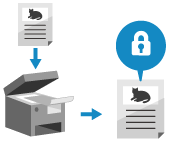
Prilikom skeniranja važnih dokumenata možete šifrirati skenirane podatke ili dodati digitalni potpis kako biste poboljšali sigurnost skeniranih podataka.
Možete šifrirati samo PDF datoteke.
Digitalni potpis može se dodati samo PDF datotekama i XPS datotekama.
PDF datoteku možete i šifrirati i dodati digitalni potpis.
Možete šifrirati samo PDF datoteke.
Digitalni potpis može se dodati samo PDF datotekama i XPS datotekama.
PDF datoteku možete i šifrirati i dodati digitalni potpis.
* Ne možete poboljšati sigurnost skeniranih podataka kada koristite Jednostavno skenir. i slanje/Jednostavno skeniranje.
NAPOMENA
Poboljšanje sigurnosti e-pošte ili I-Faks poruke
Možete postaviti S/MIME za šifriranje ili dodavanje digitalnog potpisa odlaznoj e-pošti ili I-Faks poruci. Šifriranje e-pošte s S/MIME
Šifriranje skeniranih podataka i stvaranje PDF datoteke
Možete postaviti zaporku za šifriranje PDF datoteke radi ograničavanja pregledavanja i uređivanja. Morate unijeti postavljenu zaporku za otvaranje i uređivanje PDF datoteke.
* PDF datoteka se ne može šifrirati u sljedećim slučajevima:
Kada je u postavci naziva datoteke Automatski (OCR)odabrano [Postavljanje naziva datoteke]
Kada šaljete skenirane podatke na odredište faksa ili I-Faks-a
* Za osnovne radnje skeniranja pogledajte sljedeće:
1
Na zaslonu za skeniranje pritisnite gumb za postavljanje formata datoteke. Zaslon skeniranja
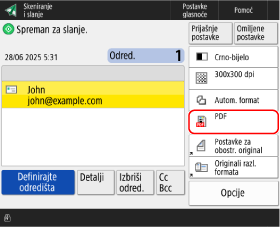

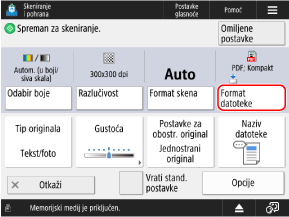
Prikazuje se zaslon [Format datoteke].
2
Pritisnite [PDF]  [Podešavanje detalja].
[Podešavanje detalja].3
Pritisnite [Kriptiraj].
Ako je odabrano [Format u PDF/A], onemogućite [Format u PDF/A], a zatim pritisnite [Kriptiraj].
* Dodatne funkcije osim [Format u PDF/A] mogu se postaviti u kombinaciji s [Kriptiraj].
Konfigurirajte operacije za ograničavanje i zaporku.
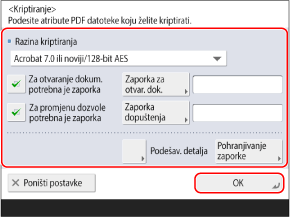
[Razina kriptiranja]
Odaberite razinu šifriranja.
Kada koristite 256-bitni AES, možete postaviti hoće li se prikazivati [Acrobat 10.0 ili ekvival./256-bit AES] ili [Acrobat 9.0 ili ekvivalentno/256-bit AES]. [256-bit AES postavke za kriptirani PDF]
[Za otvaranje dokum. potrebna je zaporka]
PDF datoteka je ograničena tako da je mogu otvoriti samo korisnici koji znaju zaporku.
Da biste postavili lozinku, potvrdite okvir, pritisnite [Zaporka za otvar. dok.] i unesite lozinku.
Da biste postavili lozinku, potvrdite okvir, pritisnite [Zaporka za otvar. dok.] i unesite lozinku.
* Ne možete postaviti istu lozinku kao što je [Zaporka dopuštenja].
[Za promjenu dozvole potrebna je zaporka]
PDF datoteka je ograničena tako da je mogu ispisivati ili mijenjati samo korisnici koji znaju zaporku.
Da biste postavili lozinku, potvrdite okvir, pritisnite [Zaporka dopuštenja] i unesite lozinku. Za postavljanje ograničenja koristite sljedeće stavke:
Da biste postavili lozinku, potvrdite okvir, pritisnite [Zaporka dopuštenja] i unesite lozinku. Za postavljanje ograničenja koristite sljedeće stavke:
* Ne možete postaviti istu lozinku kao što je [Zaporka za otvar. dok.].
5
Ako je potrebno, pritisnite [Podešavanje detalja] i konfigurirajte detaljne postavke PDF datoteke za šifriranje.
[Dozvoli ispisiv.]
Za ograničavanje ispisa PDF datoteke odaberite [Ne dozvoli] ili [Dozvoli (samo niska razlučiv.)].
* Ako je odabrano [Acrobat 3.0 ili noviji/40-bit RC4] u [Razina kriptiranja], [Dozvoli (samo niska razlučiv.)] se ne prikazuje.
[Dopusti promj.]
Za ograničavanje promjena PDF datoteke odaberite [Ne dozvoli]. Da biste omogućili promjene, odaberite stavke koje se mogu mijenjati.
* Prilikom šifriranja i dodavanja digitalnog potpisa datoteci, odaberite [Promjene, osim za vađenje stranica].
[Omogući kopiranje i vađenje slika/teksta]
Za ograničavanje kopiranja i izdvajanja slika i teksta iz PDF datoteke, poništite potvrdni okvir.
* Ako je opcija [Acrobat 3.0 ili noviji/40-bit RC4] odabrana u odjeljku [Razina kriptiranja], ta se opcija ne prikazuje.
[Omogući pristup za osobe oštećenog vida]
Za ograničavanje funkcije pretvaranja teksta u govor, poništite potvrdni okvir.
* Ako je opcija [Acrobat 3.0 ili noviji/40-bit RC4] odabrana u odjeljku [Razina kriptiranja], ta se opcija ne prikazuje.
[Omogući pristup, kopir., vađenje slika/teksta]
Za ograničavanje kopiranja i izdvajanja slika i teksta iz PDF datoteke ili funkcije pretvaranja teksta u govor, poništite potvrdni okvir.
* Ta se mogućnost prikazuje samo ako je [Acrobat 3.0 ili noviji/40-bit RC4] odabrano u [Razina kriptiranja].
6
Pritisnite [OK] [OK].
[OK].Ponovno se prikazuje zaslon za skeniranje.
VAŽNO
Čak i ako je [Za promjenu dozvole potrebna je zaporka] postavljeno za ograničavanje ispisa ili promjena PDF datoteke, neka ograničenja mogu se zanemariti ovisno o aplikaciji koja se koristi.
NAPOMENA
Spremanje postavljene lozinke
Kada se prijavite za upravljanje uređajem, [Pohrani zaporku] se prikazuje na zaslonu u koraku 4. Ako pritisnete [Pohrani zaporku], postavke [Zaporka za otvar. dok.] i [Zaporka dopuštenja] spremaju se u uređaj i ne morate unositi lozinku sljedeći put kada konfigurirate postavke.
Svaki prijavljeni korisnik može spremiti samo jednu lozinku za svaki [Zaporka za otvar. dok.] i [Zaporka dopuštenja].
Za promjenu spremljene lozinke unesite novu lozinku u [Zaporka za otvar. dok.] i [Zaporka dopuštenja] te pritisnite [Pohrani zaporku] za spremanje nove lozinke.
Za brisanje spremljene lozinke, obrišite sadržaj polja [Zaporka za otvar. dok.] i [Zaporka dopuštenja] te pritisnite [Pohrani zaporku] s praznim poljima.
Kada je lozinka spremljena i otvorite postavke šifriranog PDF-a iz „Omiljenih postavki“, prikazuje se poruka koja vas poziva da odaberete ili spremljenu lozinku ili lozinku registriranu u „Omiljenim postavkama“.
Dodavanje digitalnog potpisa u skenirane podatke
Dodavanje digitalnog potpisa PDF ili XPS datoteci može jamčiti autora datoteke i dokazati da dokument nije mijenjan.
* Za osnovne radnje skeniranja pogledajte sljedeće:
Potrebne pripreme
Pripremite ključ i certifikat za digitalni potpis. Dodavanje digitalnog potpisa u skenirane podatke
1
Na zaslonu za skeniranje pritisnite gumb za postavljanje formata datoteke. Zaslon skeniranja
Prikazuje se zaslon [Format datoteke].
Pritisnite [PDF] ili [XPS] [Podešavanje detalja].
[Podešavanje detalja].3
Pritisnite [Dodaj digit. potpise] ili [Dodaj potpis uređaja].
Dodatne funkcije poput [Kompakt] mogu se postaviti u kombinaciji s dodavanjem digitalnog potpisa.
4
Odredite digitalni potpis koji želite dodati datoteci i pritisnite [OK].
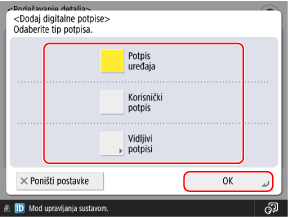
Ako niste prijavljeni na uređaj i odabrali ste [XPS] u koraku 2, možete preskočiti ovaj korak. Prijeđite na korak 5.
[Potpis uređaja]
Dodaje naziv uređaja kao potpis. Upotrijebite ovo kako biste dokazali da je datoteka skenirana pomoću uređaja.
Da biste dodali potpis uređaja, pritisnite gumb za njegovo odabiranje.
Da biste dodali potpis uređaja, pritisnite gumb za njegovo odabiranje.
[Korisnički potpis]
Dodaje korisničko ime za prijavu kao potpis. Koristite ovo kako biste dokazali da je korisnik skenirao datoteku.
Za dodavanje korisničkog potpisa pritisnite gumb za odabir.
Za dodavanje korisničkog potpisa pritisnite gumb za odabir.
[Vidljivi potpisi] (samo PDF datoteke)
Prikazuje podatke o potpisu na prvoj stranici tako da je lako vidjeti da je datoteci dodan digitalni potpis.
Za dodavanje vidljivog potpisa pritisnite gumb i odaberite položaj prikaza potpisa.
Za dodavanje vidljivog potpisa pritisnite gumb i odaberite položaj prikaza potpisa.
Pritisnite [OK].
Ponovno se prikazuje zaslon za skeniranje.
NAPOMENA
Šifriranje i digitalno potpisivanje PDF datoteke
Za šifriranje PDF datoteke konfigurirajte sljedeće postavke: Šifriranje skeniranih podataka i stvaranje PDF datoteke
Da biste postavili [Za promjenu dozvole potrebna je zaporka], odaberite [Promjene, osim za vađenje stranica] u odjeljku [Dopusti promj.].