Zaslon postavki ispisa [Mreža] i [Memorijski medij]
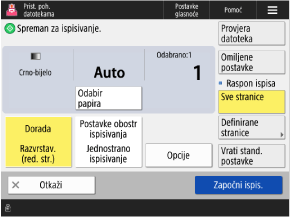
Na zaslonu za odabir datoteka u memorijskom prostoru, odaberite datoteku i pritisnite [Ispisivanje] za prikaz zaslona postavki ispisa.
Upotrijebite ovaj zaslon za postavljanje broja ispisa i ostalih postavki ispisa. Možete također postaviti dvostrani ispis, podesiti kvalitetu slike i konfigurirati druge postavke prema vašem dokumentu i svrsi.
Nakon provjere ili promjene postavki ispisa, pritisnite [Započni ispis.] za izvršavanje ispisa.
Upotrijebite ovaj zaslon za postavljanje broja ispisa i ostalih postavki ispisa. Možete također postaviti dvostrani ispis, podesiti kvalitetu slike i konfigurirati druge postavke prema vašem dokumentu i svrsi.
Nakon provjere ili promjene postavki ispisa, pritisnite [Započni ispis.] za izvršavanje ispisa.
* Ovisno o postavci, ovdje navedeni opis odnosi se na opis za kopiranje. Zamijenite „kopirati“ s „ispisati“ kada se na to referira. Opis može uključivati i postavke koje se ne mogu konfigurirati za ispis.
Provjera i promjena postavki ispisa
Trenutno postavljeni papir koji će se koristiti i broj ispisa prikazuju se u sredini zaslona. Provjerite ove postavke kako biste osigurali ispravan ispis.
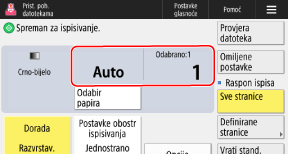
Za promjenu broja ispisa, unesite broj izravno pomoću numeričkih tipki.
Kada je odabrano više datoteka, pritisnite [Promj. br. primjeraka] i unesite broj ispisa.
Kada je odabrano više datoteka, pritisnite [Promj. br. primjeraka] i unesite broj ispisa.
* Broj odabranih datoteka prikazuje se iznad broja ispisa.
Za promjenu papira koji će se koristiti pritisnite [Odabir papira].
Konfiguriranje raznih postavki ispisa
Dostupne su sljedeće postavke:
* Kada su istovremeno odabrane datoteke različitih formata, kao što su PDF datoteka i JPEG datoteka, možete postaviti samo [Obostrano ispisivanje].
[Dorada] (samo PDF i XPS datoteke)
Možete postaviti razvrstavanje, spajanje klamericama i druge funkcije završne obrade. Konfiguriranje funkcija autentikacije
[Obostrano ispisivanje]
Prilikom ispisa na obje strane papira, odaberite [Uvezivanje dužeg ruba] ili [Uvezivanje kraćeg ruba].
[Uvezivanje dužeg ruba]: Izvodi dvostrani ispis s uvezanom stranom na dugom rubu papira.
[Uvezivanje kraćeg ruba]: Izvodi dvostrani ispis s uvezanom stranom na kratkom rubu papira.
* Prilikom ispisa na obje strane papira za PDF datoteku s različitim veličinama za prednju i stražnju stranicu, morate ručno postaviti papir koji će se koristiti.
Kada je papir koji će se koristiti postavljen na [Automatski], podaci se ispisuju na papiru koji odgovara veličini svake stranice bez izvođenja dvostranog ispisa.
Kada je papir koji će se koristiti postavljen na [Automatski], podaci se ispisuju na papiru koji odgovara veličini svake stranice bez izvođenja dvostranog ispisa.
[Raspon ispisivanja]
Kada ispisujete dokument s više stranica, odaberite hoće li se ispisivati sve stranice ili odredite raspon stranica za ispis.
Prilikom određivanja raspona stranica, pritisnite [Definirane stranice] i unesite prvu i posljednju stranicu.
Prilikom određivanja raspona stranica, pritisnite [Definirane stranice] i unesite prvu i posljednju stranicu.
[Opcije]
Konfigurirajte ispis knjižice, prilagodite kvalitetu slike i konfigurirajte ostale postavke ispisa.
Brisanje postavki ispisa
Za brisanje promijenjenih postavki ispisa pritisnite [Vrati stand. postavke] u donjem desnom kutu zaslona.
Ispis datoteke
Pritisnite [Započni ispis.] u donjem desnom kutu zaslona za ispis.
NAPOMENA
Registriranje često korištenih postavki u izborniku [ ]
]
]Trenutne postavke možete registrirati kao „Omiljene postavke“ kako biste ih po potrebi mogli jednostavno pozvati na zaslonu s postavkama ispisa. Registracija i pozivanje omiljenih postavki
Registriranjem trenutnih postavki kao tipki na zaslonu [Početni prikaz], možete pozivati te postavke sa zaslona [Početni prikaz] jednim pritiskom tipke. Dodavanje gumba na zaslon [Početni prikaz] (osobni i dijeljeni gumbi)
* Kada koristite USB memorijski uređaj, ne možete dodati gumb na zaslon [Početni prikaz].
Trenutne postavke možete registrirati i kao zadane postavke. Promjena zadanih postavki
Provjera informacija i detalja o datoteci
Pritisnite [Provjera datoteka] u gornjem desnom kutu zaslona za prikaz informacija o odabranoj datoteci.
Na zaslonu [Provjera datoteka], odaberite datoteku i pritisnite [Detalji] za provjeru lokacije pohrane datoteke, datuma i vremena ažuriranja i ostalih pojedinosti.
Na zaslonu [Provjera datoteka], odaberite datoteku i pritisnite [Prikaži sliku] za prikaz zaslona pregleda i provjeru pojedinosti datoteke.
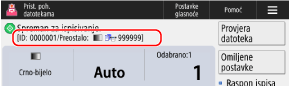
Kada je broj stranica koje se mogu ispisati tijekom upravljanja ID-om odjela ograničen
Broj stranica koje se mogu ispisati pomoću prijavljenog ID-a odjela prikazuje se na vrhu zaslona.
[Opcije] Zaslon (PDF i XPS datoteke)
Na zaslonu s postavkama ispisa pritisnite [Opcije] da bi se prikazao zaslon [Opcije].
Pritisnite gumbe na ovom zaslonu da biste konfigurirali detaljne postavke ispisa. Nakon konfiguriranja postavki ispisa pritisnite [Zatvori] da biste se vratili na zaslon s postavkama ispisa.
Pritisnite gumbe na ovom zaslonu da biste konfigurirali detaljne postavke ispisa. Nakon konfiguriranja postavki ispisa pritisnite [Zatvori] da biste se vratili na zaslon s postavkama ispisa.
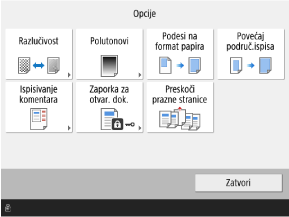
[Razlučivost]
Odredite rezoluciju koja će se koristiti za obradu podataka ispisa.
Za ispis u većoj rezoluciji, postavite na [Vrlo fino (1200 dpi)].
Za ispis u većoj rezoluciji, postavite na [Vrlo fino (1200 dpi)].
[Polutonovi]
Postavite način ispisa prilikom reprodukcije polutonova (srednji raspon između svjetlijih i tamnijih područja slike). Pojedinosti o postavkama pogledajte ovdje:
[Polutonovi] (PDF datoteke)
[Polutonovi] (XPS datoteke)
[Podesi na format papira]
Povećava ili smanjuje dokument prema papiru koji će se koristiti za ispis.
* Dokument se povećava ili smanjuje uz zadržavanje omjera stranica dokumenta.
[Povećaj područje ispisa]
Povećava područje ispisa do ruba papira bez dodavanja margina na stranama papira.
* Ovisno o dokumentu, dio ruba ispisane slike možda neće biti ispisan ili papir može biti djelomično razmazan.
[Ispisivanje komentara]
Navedite želite li ispisati komentare u PDF datoteci.
Kada je to postavljeno na [Automatski], ispisuju se komentari navedeni za ispis u PDF datoteci.
Kada je to postavljeno na [Automatski], ispisuju se komentari navedeni za ispis u PDF datoteci.
[Zaporka za otvar. dok.]
Kada PDF datoteka ima sigurnosne postavke, unesite lozinku prema postavkama PDF datoteke.
Kada je postavljena lozinka za otvaranje dokumenta ili lozinka za autorizaciju
Unesite lozinku za otvaranje dokumenta ili lozinku za autorizaciju u odjeljku [Zaporka za kriptiranje].
* Unesite lozinku za autorizaciju u sljedećim slučajevima:
prilikom ispisa PDF datoteke čiji je ispis zabranjen
prilikom ispisa PDF datoteke koja pri visokoj razlučivosti omogućuje ispis samo u niskoj razlučivosti.
* Prilikom ispisa više PDF datoteka s konfiguriranim sigurnosnim postavkama, možete ispisivati samo datoteke s istom lozinkom.
[Preskoči prazne stranice]
Ne ispisuje stranice za koje je utvrđeno da su prazne prilikom ispisa.
* Ovisno o dokumentu, možda se neće utvrditi da je stranica prazna čak ni ako na njoj nema ničega.
[Opcije] Zaslon (JPEG i TIFF datoteke)
Na zaslonu s postavkama ispisa pritisnite [Opcije] da bi se prikazao zaslon [Opcije].
Pritisnite gumbe na ovom zaslonu da biste konfigurirali detaljne postavke ispisa. Nakon konfiguriranja postavki ispisa pritisnite [Zatvori] da biste se vratili na zaslon s postavkama ispisa.
Pritisnite gumbe na ovom zaslonu da biste konfigurirali detaljne postavke ispisa. Nakon konfiguriranja postavki ispisa pritisnite [Zatvori] da biste se vratili na zaslon s postavkama ispisa.
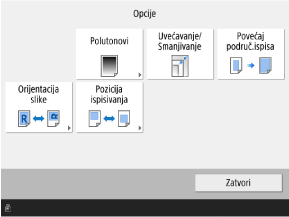
[Polutonovi]
Postavite način ispisa prilikom reprodukcije polutonova (srednji raspon između svjetlijih i tamnijih područja slike). Pojedinosti o postavkama pogledajte ovdje:
[Uvećavanje/Smanjivanje]
Povećava ili smanjuje sliku ovisno o papiru koji se koristi za ispis.
Slika se povećava ili smanjuje uz zadržavanje omjera slike.
Kada je slika veća od područja ispisa, ona se smanjuje kako bi stala u područje ispisa bez obzira na postavku [Uvećavanje/Smanjivanje].
Kada je to postavljeno na [Uvećavanje/Smanjivanje], čak i ako je naveden položaj ispisa u oznaci TIFF datoteke, bit će onemogućen.
[Povećaj područje ispisa]
Povećava područje ispisa do ruba papira bez dodavanja margina na stranama papira.
* Ovisno o slici, dio ruba ispisane slike možda neće biti ispisan ili papir može biti djelomično razmrljan.
[Orijentacija slike]
Navedite orijentaciju slike prilikom ispisa.
Kada je to postavljeno na [Automatski], omjer slike određuje se automatski, a slika se ispisuje u portretnoj orijentaciji ako je vertikalna dimenzija veća ili se ispisuje u pejzažnoj orijentaciji ako je horizontalna dimenzija veća.
Kada je to postavljeno na [Automatski], omjer slike određuje se automatski, a slika se ispisuje u portretnoj orijentaciji ako je vertikalna dimenzija veća ili se ispisuje u pejzažnoj orijentaciji ako je horizontalna dimenzija veća.
[Pozicija ispisivanja]
Postavite položaj slike za ispis.
Kada je to postavljeno na [Automatski], slika se ispisuje prema položaju ispisa navedenom u oznaci TIFF datoteke. Ako položaj ispisa nije određen ili prilikom ispisa JPEG datoteke, slika se ispisuje u središte papira.
Kada je to postavljeno na [Automatski], slika se ispisuje prema položaju ispisa navedenom u oznaci TIFF datoteke. Ako položaj ispisa nije određen ili prilikom ispisa JPEG datoteke, slika se ispisuje u središte papira.