Rukovanje datotekama na drugom uređaju ili poslužitelju
Pomoću upravljačke ploče uređaja možete izvršiti sljedeće operacije za datoteke spremljene u Napredna pohrana na drugom uređaju ili poslužitelju datoteka (Windows poslužitelj) na mreži:
promjena naziva datoteka
brisanje datoteka
dodavanje datoteka (spremanje dokumenata skeniranih uređajem)
* Ako je konfigurirana mapa namijenjena prijavljenom korisniku (osobna mapa), možete izravno pristupiti osobnoj mapi i raditi s njom.
Potrebne pripreme
Registrirajte podatke za pristup drugom uređaju ili poslužitelju kao odredištu veze. Pripreme za korištenje drugog uređaja ili poslužitelja na mreži
1
Na upravljačkoj ploči pritisnite [Pristup pohranjenim datotekama] na zaslonu [Početni prikaz]. Zaslon [Početni prikaz]
Prikazuje se zaslon za odabir prostora za pohranu.
2
Pritisnite [Mreža].
3
Odaberite drugi uređaj ili poslužitelj s datotekom kojom želite raditi.
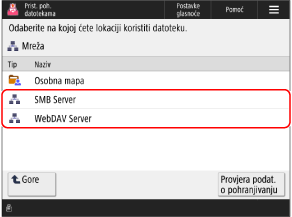
Za izravni pristup osobnoj mapi i rad s njom, odaberite [Osobna mapa].
Pritisnite [Provjera podat. o pohranjivanju], odaberite odredište veze i pritisnite [Detalji] da biste provjerili protokol i putanju odredišta veze.
Ako se prikaže zaslon za prijavu, unesite isto korisničko ime i lozinku koje se upotrebljava za prijavu na drugi uređaj ili poslužitelj na odredištu veze i pritisnite [OK].
4
Prikažite mapu s datotekom kojom želite upravljati.
5
Upravljajte datotekom.
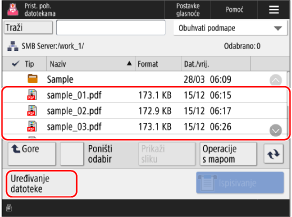
Možete također pritisnuti [Operacije s mapom] za stvaranje mape.
Kada se mijenja naziv datoteke
Odaberite datoteku čiji naziv želite promijeniti pa pritisnite [Uređivanje datoteke]  [Preimenovanje datoteke].
Unesite naziv datoteke i pritisnite [OK] kako biste promijenili naziv datoteke.
[Preimenovanje datoteke]. Unesite naziv datoteke i pritisnite [OK] kako biste promijenili naziv datoteke.
Kada se briše datoteka
Odaberite datoteku koju želite izbrisati pa pritisnite [Uređivanje datoteke] [Izbriši] [Da].
[Izbriši] [Da].* Možete odjednom odabrati i izbrisati do 32 datoteke u istoj mapi.
Kada se dodaju datoteke (kada se spremaju dokumenti skenirani uređajem)
Postupak je isti kao i kod skeniranja i postavki u odjeljku [Skeniranje i pohrana], osim što su koraci za prikaz zaslona za skeniranje drugačiji. Pohrana skeniranih podataka
1
Postavite izvornik. Smještanje izvornika
Ako se prikaže zaslon za odabir debljine originala, odaberite debljinu stavljenog originala.
2
Pritisnite [Uređivanje datoteke] [Dodaj datoteke (Skeniranje i pohrana)].
[Dodaj datoteke (Skeniranje i pohrana)].Prikazat će se zaslon skeniranja.
3
Konfigurirajte postavke skeniranja. Postavke skeniranja
4
Pritisnite [ Start].
Start].Skeniranje originala započinje.
VAŽNO
Kada se izvode radnje dok ste prijavljeni na drugi uređaj ili poslužitelj na odredištu veze
Nakon što završite s radnjama, obavezno pritisnite [Odspoji] ili [Odjava] da biste se odjavili.