Ispis na omotnice iz višenamjenske ladice
Za ispis na omotnice koristite donji postupak. Ispis je moguć samo na prednjoj (nezalijepljenoj) strani omotnica.
1. korak: Umetanje omotnica u višenamjensku ladicu
Stavite omotnicu u ladicu za papir ili višenamjensku ladicu pazeći na njezinu orijentaciju i stranu na koju je okrenuta. Orijentacija omotnica (višenamjenska ladica)
2. korak: Postavljanje vrste i veličine papira
Postavite format i vrstu papira u skladu s umetnutim omotnicama. Postavljanje veličine i vrste papira za višenamjensku ladicu
3. korak: Ispis s računala
Pomoću upravljačkog programa pisača na računalu ispravno postavite veličinu papira za izvor papira i dokument te veličinu papira za ispis, a zatim izvršite ispis.
Kada upotrebljavate Windows
1
Na računalu otvorite dokument koji želite ispisati.
2
Na izborniku u aplikaciji koju ste upotrijebili za otvaranje dokumenta odaberite naredbu za ispis.
3
Odaberite upravljački program pisača pa kliknite [Dodatne postavke] ili [Svojstva].
Prikazuje se zaslon [Postavke ispisa] upravljačkog programa pisača.
4
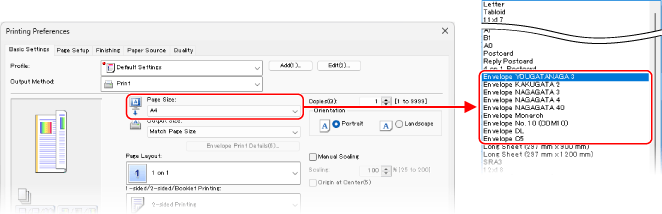
U odjeljku [Page Size] na kartici [Basic Settings] odaberite veličinu omotnice.
Prikazuje se zaslon [Information].
5
Kliknite [Yes].
Prikazuje se zaslon [Print Envelope].
6
Provjerite postavke papira i orijentaciju podataka za ispis, a zatim kliknite [Next].
7
Kliknite [Finish].
8
U [Paper Source] i [Paper Type] na kartici [Paper Source] odaberite višenamjensku ladicu i omotnicu.
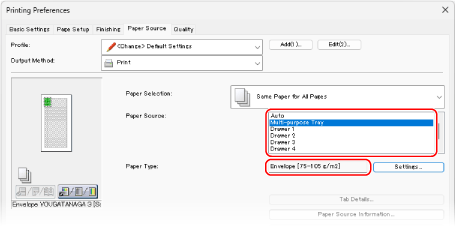
U odjeljku [Paper Source] odaberite [Multi-purpose Tray].
U odjeljku [Paper Type] odaberite [Envelope].
9
Kliknite [OK] i [Print] ili [OK].
Započinje ispis.
Uz macOS
1
Na računalu otvorite dokument koji želite ispisati.
2
Na izborniku u aplikaciji odaberite naredbu za ispis.
Prikazuje se dijaloški okvir za ispis.
3
U odjeljku [Printer] odaberite upravljački program pisača za uređaj.
4
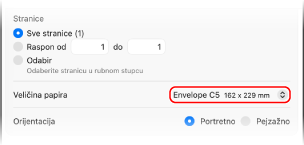
U [Paper Size] odaberite veličinu umetnutih omotnica.
5
Kliknite [Opcije pisača]  [Paper Source].
[Paper Source].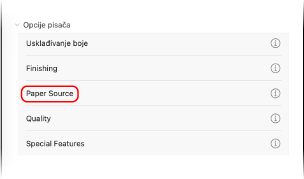
6
U odjeljku [Paper Source] odaberite [Multi-purpose Tray].
7
U [Paper Type], kliknite [Settings], odaberite omotnicu i kliknite. [U redu].
8
Kliknite [U redu], a zatim [Print].
Započinje ispis.