Lemmiksätete salvestamine ja kuvamine
Saate skaneerimise, paljundamise ja muude funktsioonide jaoks salvestada otstarbele vastavad sätted lemmiksätetena.
Saate lemmiksättele lisada sildi, et sätet kirjeldada ja anda teavet selle kasutajate või muu kohta.
Funktsiooniekraanidelt saate salvestatud sätteid uuesti kuvada, et funktsiooni kiiresti käivitada. Samuti saate sätteid pärast nende kuvamist vastavalt vajadusele muuta.
Saate lemmiksättele lisada sildi, et sätet kirjeldada ja anda teavet selle kasutajate või muu kohta.
Funktsiooniekraanidelt saate salvestatud sätteid uuesti kuvada, et funktsiooni kiiresti käivitada. Samuti saate sätteid pärast nende kuvamist vastavalt vajadusele muuta.
MÄRKUS
Salvestatavate lemmiksätete maksimaalne arv
Skaneeri ja saada: 18
Skaneeri ja salvesta
Võrk/Infokandja (mälu): 9
Faks: 18
Paljundamine: 9
Juurdepääs failidele
Kataloogis Võrk/Infokandja (mälu) olevate JPEG- ja TIFF-failide puhul: 9
Kataloogis Võrk/Infokandja (mälu) olevate PDF- ja XPS-failide puhul: 9
Lemmiksätete salvestamine
Kui skaneerimis- ja faksimissätete salvestamisel määratakse koos salvestatava teabega sihtkoht, salvestatakse sihtkoht ka lemmiksätetesse. Salvestage sätted, veendudes samal ajal, et poleks määratud mittevajalikke sihtkohti.
Pärast salvestamist ei saa sihtkohta enam muuta. Salvestatud sihtkoha muutmiseks kustutage lemmiksäte ja salvestage see uuesti.
Pärast salvestamist ei saa sihtkohta enam muuta. Salvestatud sihtkoha muutmiseks kustutage lemmiksäte ja salvestage see uuesti.
Kasutage lemmiksätete salvestamiseks juhtpaneeli. Lemmiksätteid ei saa registreerida arvutis rakendusega Remote UI (Kaugkasutajaliides).
Selles jaotises on esitatud näitena paljundamistoiming.
Selles jaotises on esitatud näitena paljundamistoiming.
1
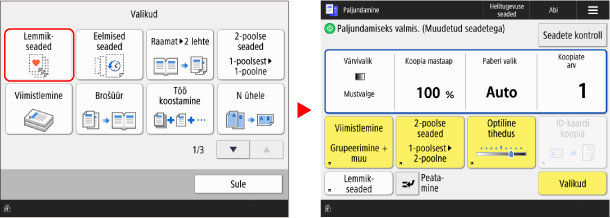
Vajutage juhtpaneelil [Paljundamine] kuval [Avakuva]. Ekraan [Avakuva]
Kuvatakse paljundamise kuva.
2
Määrake registreeritavad üksikasjad. Paljundustoimingud
3
Vajutage nuppu [ ]
]  [Salvesta/muuda lemmikseadeid] või [Salvesta lemmikseaded].
] [Salvesta/muuda lemmikseadeid] või [Salvesta lemmikseaded].Kui kuvatakse kinnitusteade, milles küsitakse, kas soovite kasutada registreerimiseks parooli
Valige [Jah] või [Ei] olenevalt sellest, kas kasutajalt küsitakse parooli, kui avatakse „Lemmiksätted“.
Parooli sisestamise vahelejätmiseks valige [Jah].
Kasutajalt iga kord parooli sisestamise nõudmiseks valige [Ei]. Taastatud sätteid saavad kasutada ainult parooli teadvad kasutajad.
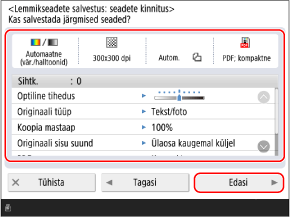
Kui kuvatakse sätete kontrollimise ekraan
Kontrollige sätteid ja klõpsake [Edasi].
4
Valige nupp, millele soovite sätte registreerida, ja vajutage nuppu [Salvesta] või [Edasi].
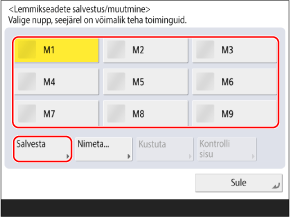
Kui valite nupu, mille säte on juba registreeritud, kirjutatakse registreeritud andmed üle.
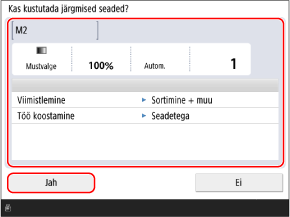
Kui kuvatakse sätete kontrollimise ekraan
Kontrollige sätteid ja klõpsake [Jah].
Kui avaneb nupu nime ja kommentaari määramise kuva
Sisestage nupu nimi ja kommentaar ning vajutage nuppu [OK].
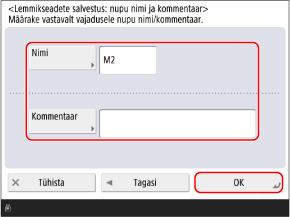
Vajutage [Nimi] või [Kommentaar], ja sisestage teave.
Nupul kuvatakse alati see nimi.
Kommentaare saab kuvada, kui määrate nupu valimise kuval sätte [Kuva kommentaare] väärtuseks [Sees].
5
Vajadusel nimetage nupp ümber.
Nupu ümbernimetamiseks valige registreeritud sättega nupp ja vajutage nuppu [Nimeta ümber].
6
Vajutage [Sule].
MÄRKUS
Sihtkoha registreerimisel jaotises „Lemmiksätted“
Kui jaotises „Lemmiksätted“ registreeritud sihtkoht kustutatakse aadressiraamatust, kustutatakse ka sihtkoha registreeritud teave.
Failiserveri sihtkoha registreerimisel jaotises „Lemmiksätted“
Kui failiserverile juurdepääsu autentimisviisiks on määratud sisseloginud kasutaja autentimisteabe kasutamine, ei lisata failiserveri autentimiseks kasutatavat paroolisätet jaotises „Lemmiksätted“ registreeritud teabesse. [Faili SA / brausimise autentimiseks kasutatav info]
Kaugaadressiraamatu sihtkoha registreerimisel jaotises „Lemmiksätted“
Isegi kui sihtkohateavet serverseadmes uuendatakse, ei uuendata klientseadmes jaotises „Lemmiksätted“ registreeritud sihtkohateavet.
Kui registreeritud „Lemmiksätete“ abil ei saa andmeid saata, kontrollige, kas sihtkohateavet on serverseadmes uuendatud.
Kui registreeritud „Lemmiksätete“ abil ei saa andmeid saata, kontrollige, kas sihtkohateavet on serverseadmes uuendatud.
Registreeritud „Lemmiksätete“ avamine
Skannimis-, kopeerimis- või muude funktsioonide kasutamisel avage jaotisest „Lemmiksätted“ eesmärgile vastav registreeritud säte.
Selles jaotises on esitatud näitena paljundamistoiming.
1
Vajutage juhtpaneelil [Paljundamine] kuval [Avakuva]. Ekraan [Avakuva]
Kuvatakse paljundamise kuva.
2
Vajutage [Lemmikseaded].
Avaneb kuva [Lemmikseaded].
3
Valige kasutatava sätte nupp.
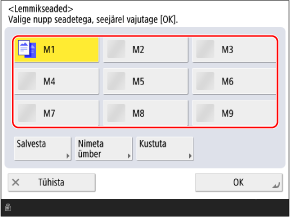
Kui kuvatakse sätete kontrollimise ekraan, jätkake sammuga 5.
4
Vajutage [OK].
Kontrollige sätteid ja klõpsake [Jah].
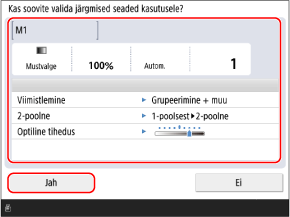
* Ekraanil kuvatavad üksused erinevad olenevalt mudelist ja lisaseadmetest.
Säte avatakse.
Kopeerimissätted on määratud, seega piisab kopeerimiseks nupu [ Alusta] vajutamisest.
Kopeerimissätted on määratud, seega piisab kopeerimiseks nupu [
Alusta] vajutamisest.MÄRKUS
Kuva [Lemmikseaded] kuvamine algkuvana (skannimine ja faks)
Saate seadistada nii, et vaikimisi kuvatakse ekraan [Lemmikseaded], kui vajutate [Skaneeri ja saada] või [Faks] ekraanil [Avakuva].
Skaneeri ja saada [Vaikemenüü]
Faks [Vaikemenüü]
Sätete seadistamine nii, et ei kuvataks sätete kontrollimise (skaneerimine, faksimine ja paljundamine) ekraani
Saate seadistada sätted nii, et skaneerimise (Skaneeri ja saada), faksimise ja paljundamise lemmiksätete avamisel ei kuvata sätete kontrollimiseks mõeldud ekraani. Sel viisil saate sätteid avada, ilma et peaksite tegema sammu 5.
Skaneeri ja saada [Lemmikseadete kinnitusmenüü kuvamine]
Paljundamine [Lemmikseadete kinnitusmenüü kuvamine]
Salvestatud lemmiksätete kustutamine
Valige ekraanil [Lemmikseaded] nupp, mida soovite kustutada, ja vajutage [Kustuta].
Skaneerimise (Skaneeri ja saada) ja faksimise lemmiksätete kustutamiseks vajutage ekraanil [Muuda] nuppu [Lemmikseaded], valige nupp, mida soovite kustutada, ja vajutage [Kustuta].
Isegi kui lemmiksätetesse salvestatud andmed kustutatakse, ei kustutata nupu nime ega taastata selle vaikesätet. Vajaduse korral vajutage nupu ümbernimetamiseks nuppu [Nimeta ümber].