Kuidas kontrollida ühendust vastuvõtjaga enne faksiteate saatmist (otsesaatmist)
Faksi edukaks saatmiseks soovitud sihtkohta saate enne faksi saatmist kontrollida, kas sihtkoha faksiseadmega saab ühenduse luua.
Kuna seade saadab skannitud andmed otse neid mällu salvestamata, saate fakse saata ka siis, kui mälu pole saadaval.
Kuna seade saadab skannitud andmed otse neid mällu salvestamata, saate fakse saata ka siis, kui mälu pole saadaval.
* Otsesaatmise korral saab määrata ainult ühe sihtkoha.
TÄHTIS
Piirangud otsesaatmise kasutamisel
Kui asetage originaali dokumendiklaasile, saab sellest saata ainult ühe lehe.
Sööturisse asetatud originaali formaati ei saa käsitsi määrata. Formaadi käsitsi määramiseks asetage originaal dokumendiklaasile.
Otsesaatmisega ei saa kasutada järgmisi saatmissätteid:
[Raami kustutus]
[2-poolse originaali seaded]
[Erisuurused originaalid]
[Töö koostamine]
[Viitega saatmine]
Otsesaatmine ei ole saadaval järgmistel juhtudel:
Kui kasutate kasutaja autentimise sisselogimisteenuse jaoks osakonna ID autentimist ja [Funktsioonide piiramine] on mis tahes funktsiooni jaoks seatud väärtusele [Väljas] Osakonna ID halduse lubamine
Kui seaded on konfigureeritud saadetud fakside automaatseks edastamiseks või varundamiseks Saadetud fakside automaatne edasisaatmine ja varundamine
1
Asetage originaaldokument seadmesse. Originaalide asetamine
Kui ilmub originaali paksuse valimise ekraan, valige asetatud originaali paksus.
2
Vajutage juhtpaneelil [Faks] kuval [Avakuva]. Ekraan [Avakuva]
Kuvatakse faksiekraan.
3
Vajutage [ Lähtesta].
Lähtesta].Kui eelnevalt saadetud faksi sihtkoha säte jääb muutmata, võidakse faks saata valesse sihtkohta. Enne selle toimingu sooritamist lähtestage see säte.
4
Määrake sihtkoht. Sihtkohtade määramine
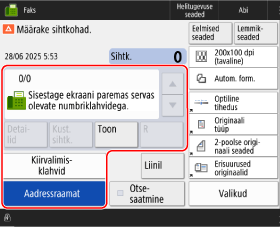
5
Märkige märkeruut [Otsesaatmine].
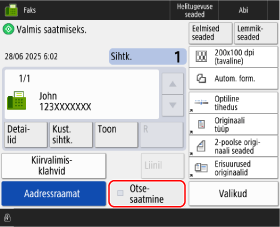
6
Määrake vajaduse korral muud saatmissätted. Faksi saatmissätted
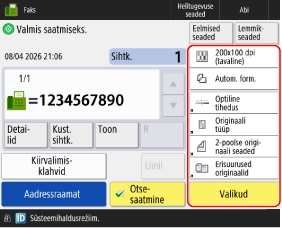
7
Vajutage [ Alusta].
Alusta].Seade valib vastuvõtja numbri.
Faksi saatmise tühistamiseks vajutage [Tühista].
Kui ühendus sihtkohaga on loodud, hakkab seade originaali skannima ja saadab faksi.
Seade ei saada faksi, kui sihtkoha liin on hõivatud.
Kui kuvatakse ekraan [Sihtkohtade kinnitamine]
Kontrollige, et sihtkoht oleks õige, ja seejärel vajutage [Jah].