Originaali formaadi seade
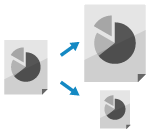
Määrake suurus vastavalt asetatud originaalile.
Originaali formaadi seadistamine
Standardformaadis originaali asetamisel tuvastatakse originaali formaat vaikimisi automaatselt.
* Automaatselt tuvastatavate originaali formaatide kohta leiate lisateavet teemast/teemadest:
Seadistage asetatud originaali formaat käsitsi järgmistel juhtudel.
Kui asetatud originaali formaati ei ole võimalik tuvastada automaatselt
Kui tuvastatakse asetatud originaalist erinev formaat
Kui pärast skaneerimist on osa originaali serval olevast pildist puudu
* Kui vastuvõtva seadme paberiformaat on väiksem kui skannitava originaali formaat, võib originaali suurust vähendada vastavalt vastuvõtva seadme paberiformaadile või jagada andmed osadeks ja seejärel need saata.
1
Vajutage faksi kuval originaali suuruse seadistusnuppu. Faksi kuva
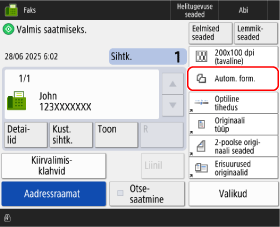
Avaneb kuva [Skaneerimise formaat].
2
Valige seadmesse asetatud dokumendi formaat.
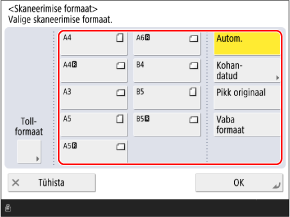
Sõltuvalt sättest võib originaali asetamise koht piirduda dokumendiklaasi või sööturiga. Kui originaal on asetatud teise kohta, asetage see kirjeldatud kohta. Originaalide asetamine
Kohandatud formaadiga originaali asetamisel
Sisestage seadistatava originaali formaat (külgede pikkus).
1
Vajutage [Kohandatud].
Kui te ei tea paigutatud originaali mõõtmeid (külgede pikkust), vajutage nuppu [Vaba formaat]. Sellisel juhul ei ole vaja 2. toimingut (külje pikkuse sisestamine) sooritada.
* Kui teete valiku [Vaba formaat], saab originaali paigutada ainult sööturisse.
2
Sisestage külgede pikkus valikute [X] ja [Y] all ning vajutage [OK].
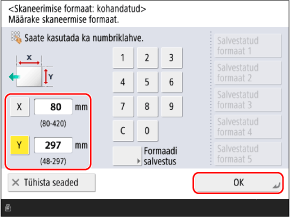
Nende valimiseks vajutage [X] ja [Y] ning sisestage väärtused.
Kui sageli kasutatavad originaaliformaadid on registreeritud, saate need avada, vajutades ühte nuppudest [Salvestatud formaat 1] kuni [Salvestatud formaat 5].
Originaali formaadi salvestamine
Kui kasutate sageli spetsiifilisi ebastandardse formaadiga originaale, järgige formaatide salvestamiseks alltoodud protseduuri. Saate formaadi laadida formaadi sisestamise ekraanil, mis säästab teid iga kord formaadi sisestamise vaevast.
Saate originaalide jaoks salvestada kuni viis suurust.
Saate originaalide jaoks salvestada kuni viis suurust.
|
Vajutage nuppu [Formaadi salvestus]
 valige nupp, millele soovite formaadi registreerida vajutage nuppu [Salvesta/muuda] sisestage külje [X] ja külje [Y] pikkused vajutage nuppu [OK] ja seejärel nuppu [Sule] valige nupp, millele soovite formaadi registreerida vajutage nuppu [Salvesta/muuda] sisestage külje [X] ja külje [Y] pikkused vajutage nuppu [OK] ja seejärel nuppu [Sule] |
* Formaadi salvestamise ekraanil saate valida nupu ja vajutada [Nimeta ümber], et nuppu ümber nimetada.
Pika originaali asetamisel
Valige [Pikk originaal].
* Kui väärtuseks on valitud [Pikk originaal], saab originaali paigutada ainult sööturisse.
* Teavet pikkade originaalide formaatide kohta, mida saab sööturisse asetada, leiate sööturi tehnilistest andmetest. 2-poolse üksiksööturi tehnilised andmed
Skaneerides eriformaadis originaale, näiteks OFICIO /b_in_area_asia_L.gif)
/b_in_area_latin_america_L.gif)
Vajutage [Muu formaat] ja valige paberi formaat.
3
Vajutage [OK].