Rakenduse Remote UI (Kaugkasutajaliides) käivitamine
Rakenduse Remote UI (Kaugkasutajaliides) kasutamiseks sisestage seadme IP-aadress veebibrauserisse ja logige sisse administraatori või tavakasutaja režiimis. Rakenduses Remote UI (Kaugkasutajaliides) saada olevad funktsioonid sõltuvad sisse logitud kasutaja õigustest.
Nõutavad ettevalmistustoimingud
Kontrollige rakenduse Remote UI (Kaugkasutajaliides) töökeskkonda. Toetatud keskkond
Ühendage Remote UI (Kaugkasutajaliides) kasutamiseks mõeldud arvuti võrgu kaudu printeriga. Võrgu seadistamine
Kontrolli seadme IP-aadressi. Seadme IP-aadressi vaatamine
Kasutajanimega „Administrator“ sisse logides vahetage vaikeparool „7654321“ uue parooli vastu. [Autenditava kasutaja salvestamine/muutmine]
* Saate sisselogimise lubada ka vaikeparooliga. [Luba vaikeparooli kasutamine kaugjuurdepääsuks]
Kahefaktorilise autentimise kasutamisel hoidke oma nutitelefon, tahvelarvuti või muu mobiilseade käepärast ja tehke järgmised ettevalmistused:
Paigaldage mobiilseadmesse ühekordsete paroolide genereerimise rakendus, näiteks „Microsoft Authenticator“ või „Google Authenticator“.
Võrrelge mobiilseadme kellaaega seadme kellaajaga.
Avage arvuti veebibrauseris järgmine veebiaadress.
|
http://<selle seadme IP-aadress>/
|
* IPv6-aadressi sisestamisel pange IP-aadress sulgudesse [ ].
Input example:
http://[fe80:2e9e:fcff:fe4e:dbce]/
Input example:
http://[fe80:2e9e:fcff:fe4e:dbce]/
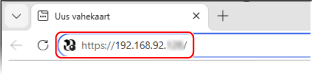
Avaneb rakenduse Remote UI (Kaugkasutajaliides) sisselogimiskuva.
Kui Remote UI (Kaugkasutajaliides) side on krüptitud, võidakse kuvada hoiatusteade turbesertifikaadi kohta. Kui sertifikaadi või TLS-i sätetega pole probleeme, saate toiminguid jätkata.
Kui Remote UI (Kaugkasutajaliides) side on krüptitud, võidakse kuvada hoiatusteade turbesertifikaadi kohta. Kui sertifikaadi või TLS-i sätetega pole probleeme, saate toiminguid jätkata.
Kui rakenduse Remote UI (Kaugkasutajaliides) sisselogimiskuva ei kuvata
Tühjendage veebibrauseri vahemälu ja korrake sammu 1.
* Kui kasutaja autentimist ei kasutata, kuvatakse kohe portaali leht, et kasutaja saaks toiminguid otse teha. Portaali Remote UI (Kaugkasutajaliides) leht
2
Sisestage kasutajanimi ja parool ning valige rippmenüüst sisselogimise sihtkoht.
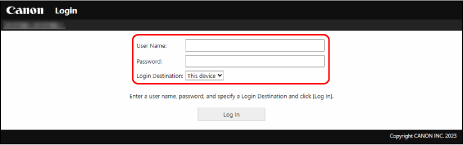
Kui kuvatakse [Log In (Guest)]
Registreerimata kasutaja saab sellele nupule klõpsates sisse logida ka tavakasutajana.
3
Klõpsake [Log In].
Kuvatakse rakenduse rakenduse Remote UI (Kaugkasutajaliides) portaali leht. Portaali Remote UI (Kaugkasutajaliides) leht
Kui kuvatakse kahefaktorilise autentimise lubamise teade
1
Lugege sõnum läbi ja klõpsake [OK].
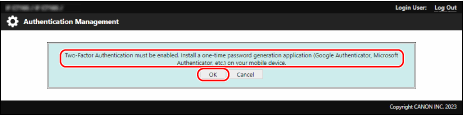
Rakenduse Remote UI (Kaugkasutajaliides) ekraanil kuvatakse QR-kood.
2
Skannige QR-kood mobiilseadmes oleva ühekordse parooli genereerimise rakendusega.
Konto registreeritakse ühekordse parooli genereerimise rakenduses ja kuvatakse ühekordne parool.
3
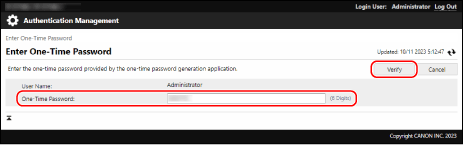
Sisestage ühekordne parool rakenduse Remote UI (Kaugkasutajaliides) kuval ja klõpsake [Verify].
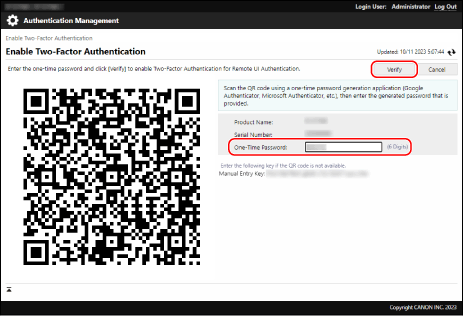
Kui kuvatakse ühekordse parooli sisestamise kuva
Sisestage mobiilseadmes ühekordse parooli genereerimise rakenduses kuvatav ühekordne parool ja klõpsake nuppu [Verify].
4
Kui olete oma toimingud lõpetanud, klõpsake [Log Out].
Pärast rakendusest Remote UI (Kaugkasutajaliides) väljalogimist kuvatakse sisselogimiskuva.
5
Sulgege veebibrauser.
TÄHTIS
Mida Remote UI (Kaugkasutajaliides) kasutamisel tähele panna
Ärge avage teisi veebisaite, kui kasutate rakendust Remote UI (Kaugkasutajaliides).
Ärge kasutage veebibrauseri [ ] (tagasi nuppu) rakenduse Remote UI (Kaugkasutajaliides) kasutamise ajal. See ei pruugi korralikult toimida.
] (tagasi nuppu) rakenduse Remote UI (Kaugkasutajaliides) kasutamise ajal. See ei pruugi korralikult toimida.Kui mitu kasutajat teevad samal ajal sama üksusega toiminguid rakenduse Remote UI (Kaugkasutajaliides) või juhtpaneeli kaudu, jõustub viimane toiming.
Pärast rakenduse Remote UI (Kaugkasutajaliides) kasutamist logige kindlasti välja ja sulgege brauser.
Kui sulgete veebibrauseri ilma rakendusest Remote UI (Kaugkasutajaliides) välja logimata, võib sisselogimine järgmisel korral kauem aega võtta.
Kui sulgete veebibrauseri ilma rakendusest Remote UI (Kaugkasutajaliides) välja logimata, võib sisselogimine järgmisel korral kauem aega võtta.
Kui kasutate puhverserverit
Masinale ei pääse juurde puhverserveri kaudu. Konfigureerige veebibrauser nii, et pääseksite seadmele ligi ilma puhverserverit kasutamata.
MÄRKUS
Side krüpteerimine Remote UI (Kaugkasutajaliides) kasutamisel
Konfigureerige seadme TLS-sätted ja seejärel lubage TLS-i kasutamine rakenduses Remote UI (Kaugkasutajaliides). TLS-i kasutamine
Kasutaja automaatse väljalogimiseni kuluva aja määramine
Kui teatud aja jooksul toiminguid ei tehta, logitakse kasutaja rakendusest Remote UI (Kaugkasutajaliides) automaatselt välja. Kasutaja väljalogimise aja määramiseks toimige järgmiselt.
Logige sisse rakendusse Remote UI (Kaugkasutajaliides) administraatorina  klõpsake [Settings/Registration] [Network Settings] [Session Settings] sisestage aeg, mille möödudes kasutaja välja logitakse klõpsake [OK].
klõpsake [Settings/Registration] [Network Settings] [Session Settings] sisestage aeg, mille möödudes kasutaja välja logitakse klõpsake [OK].