Printimise tühistamine
Kui olete arvutist draiveri abil printimise käivitanud, saate printimise arvutist tühistada.
Pärast prindiinfo saatmist masinasse või pärast printimist ilma draiverita saate printimise tühistada juhtpaneeli või rakenduse Remote UI (Kaugkasutajaliides) abil.
Pärast prindiinfo saatmist masinasse või pärast printimist ilma draiverita saate printimise tühistada juhtpaneeli või rakenduse Remote UI (Kaugkasutajaliides) abil.
Printimise tühistamine arvutist
Windowsi kasutamisel
Kui kuvatakse printimiskuva, klõpsake [Cancel].
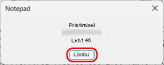
Kui ülalpool kujutatud kuva ei ilmu, topeltklõpsake printeriikoonil Windowsi olekualal, valige tühistatav dokument ja paremklõpsake valikul [Cancel]  klõpsake valikul [Yes].
klõpsake valikul [Yes].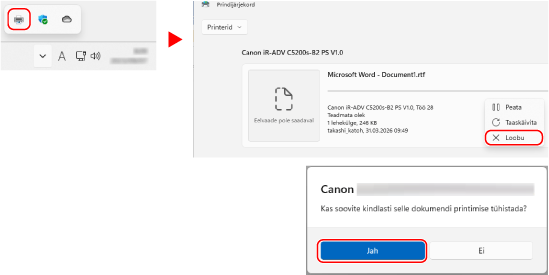
Kui Windowsi olekualal ei kuvata printeriikooni või tühistatavat dokumenti, saadetakse printimisandmed seadmesse pärast nende arvutis töötlemist.
Sellisel juhul tühistage printimine seadme juhtpaneeli või rakenduse Remote UI (Kaugkasutajaliides) kaudu. Printimise tühistamine juhtpaneeli või rakenduse Remote UI (Kaugkasutajaliides) abil
Sellisel juhul tühistage printimine seadme juhtpaneeli või rakenduse Remote UI (Kaugkasutajaliides) kaudu. Printimise tühistamine juhtpaneeli või rakenduse Remote UI (Kaugkasutajaliides) abil
macOS-i kasutamisel
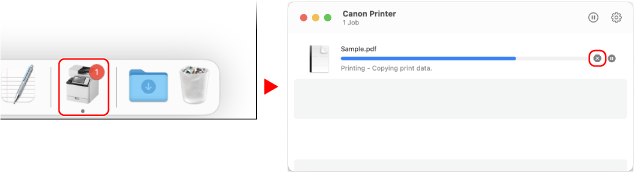
Printimise tühistamiseks klõpsake dokis printeriikoonil ja seejärel dokumendi nuppu [ ].
].
].
Printimise tühistamine juhtpaneeli või rakenduse Remote UI (Kaugkasutajaliides) abil
Printimise tühistamine juhtpaneeli kaudu
Printimise tühistamiseks järgige ekraanil kuvatavaid juhiseid.
* Kui printimise tühistamisel kuvatakse kinnituskuva, vajutage nuppu [Jah].
Kui kuvatakse printimiskuva, klõpsake [Tühista].
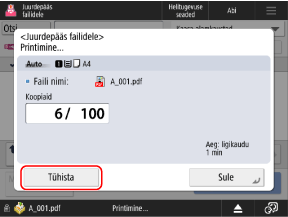
Vajutage printimiskuval nuppu [Prinditud tööd], valige printimistööde loendist tühistatav töö ja vajutage nuppu [Tuhista printimine].
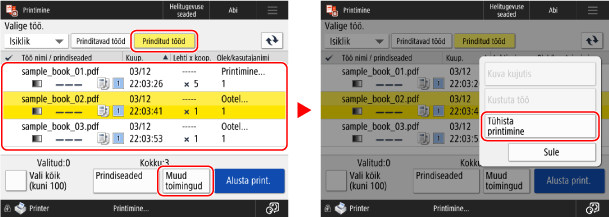
Kui ühtegi ülaltoodud kuvadest ei ilmu, vajutage nuppu [ Stopp], valige prinditööde loendist tühistatav töö ja vajutage nuppu [Tühista].
Stopp], valige prinditööde loendist tühistatav töö ja vajutage nuppu [Tühista].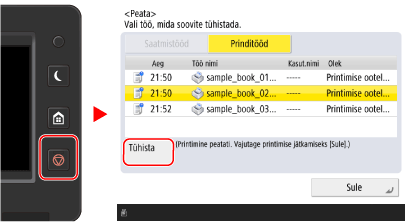
Printimise tühistamine rakenduse Remote UI (Kaugkasutajaliides) abil
Saate printimise tühistada rakenduse Remote UI (Kaugkasutajaliides) kuval, tehes valiku [Status Monitor/Cancel] [Copy/Print] [Job Status]. Kasutuse ja logide vaatamine rakendusega Remote UI (Kaugkasutajaliides)
[Copy/Print] [Job Status]. Kasutuse ja logide vaatamine rakendusega Remote UI (Kaugkasutajaliides)