Arvutist skannimine (ainult Windows)
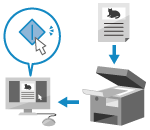
Saate skannida originaali ja salvestada skannitud andmed seadmega ühendatud arvutisse.
Arvutist skannimisel saate määrata vormingu ja salvestuskoha. See meetod võimaldab skannitud andmeid kohe arvutiekraanil näha, et saaksite kontrollida kujutise kvaliteeti ja teha kohandusi.
Arvutist skannimisel saate määrata vormingu ja salvestuskoha. See meetod võimaldab skannitud andmeid kohe arvutiekraanil näha, et saaksite kontrollida kujutise kvaliteeti ja teha kohandusi.
Skannida saab kaasasoleva skanneridraiveri Color Network ScanGear 2 või Windowsi standardvarustusse kuuluva WSD abil.
Skanneridraiveri kasutamine
Võite kasutada ka pilditöötlustarkvara, dokumenditarkvara ja muid rakendusi, millel on TWAINi*1 või WIA*2. tugi. Skannitud andmed imporditakse otse rakendusse, kus neid saab kohe muuta ja töödelda.
Kontrollige kasutatava rakenduse juhendist, kas rakendus toetab TWAIN-i või WIA-d.
Kontrollige kasutatava rakenduse juhendist, kas rakendus toetab TWAIN-i või WIA-d.
*1 TWAIN on standard skanneri või muu pildisisestusseadme ühendamiseks arvutiga.
*2 WIA on Windowsi standardvarustusse kuuluv funktsioon.
WSD kasutamine
WSD on protokoll, mis võimaldab Windowsi keskkonnas võrguga ühendatud printereid ja skannereid automaatselt tuvastada. WSD abil saate skannida skanneridraiverit installimata.
Kontrollige kasutatava rakenduse juhendist, kas rakendus toetab WSD-d.
Kontrollige kasutatava rakenduse juhendist, kas rakendus toetab WSD-d.
Skannimine skanneridraiveri kaudu
Pärast originaali seadmesse asetamist käivitage skanneridraiver Color Network ScanGear 2 TWAIN-i või WIA-d toetavast rakendusest.
Selles jaotises on esitatud selle toimingu üldine kirjeldus. Üksikasjalikud juhised leiate kasutatava rakenduse kasutusjuhendist.
Selles jaotises on esitatud selle toimingu üldine kirjeldus. Üksikasjalikud juhised leiate kasutatava rakenduse kasutusjuhendist.
Nõutavad ettevalmistustoimingud
Installige skanneridraiver (Color Network ScanGear 2) arvutisse ja registreerige seade. Arvutist andmete skannimise ettevalmistamine (Windows)
1
Asetage dokument seadmesse. Originaalide asetamine
2
Vajutage juhtpaneelil [Kaugskanner] kuval [Avakuva]. Ekraan [Avakuva]
Avaneb kuva [Kaugskanner].
3
Vajutage [Onlain].
Seade lülitub võrgusolekusse (skannimise ooterežiimi).
Kui sätetes on määratud, et seade lülitub võrgusolekusse ainult nupu [Kaugskanner] vajutamisel, saate selle sammu vahele jätta. Jätkake sammuga 4. [Automaatne onlain]
Kui seade lülitub võrgusolekusse, ei saa kopeerimis- ega muid funktsioone enam kasutada.
Käivitage arvutis rakendus, mida kasutatakse skannitud andmete importimiseks.
5
Valige rakenduses skannimise alustamise korraldus.
6
Valige seadme skanneridraiver (Color Network ScanGear 2).
Color Network ScanGear 2 käivitub.
7
Määrake skannimissätted kuval Color Network ScanGear 2.
Lisateabe saamiseks klõpsake kuval Help nuppu [Color Network ScanGear 2 Help]  [Color Network ScanGear 2], et kuvada spikker.
[Color Network ScanGear 2], et kuvada spikker.8
Klõpsake [Scan].
Originaaldokumendi skannimine algab.
Kui skannimine on lõpule viidud, imporditakse skannitud andmed rakendusse.
Kui skannimine on lõpule viidud, imporditakse skannitud andmed rakendusse.
9
Kui kõik originaalid on skaneeritud, vajutage juhtpaneeli kuval [Offlain] nuppu [Kaugskanner].
MÄRKUS
Saate seadistada seadme nii, et see lülitub teatud aja möödudes automaatselt võrguühenduseta režiimile. [Automaatne offlain]
Skannimine WSD-abil
Pärast originaali seadmesse panemist skannige seda WSD-toega rakenduse abil.
Selles jaotises on esitatud näitena toiming Windowsi faks ja skannimine. Üksikasjalikud juhised leiate kasutatava rakenduse kasutusjuhendist.
Selles jaotises on esitatud näitena toiming Windowsi faks ja skannimine. Üksikasjalikud juhised leiate kasutatava rakenduse kasutusjuhendist.
Nõutavad ettevalmistustoimingud
Seadistage seade nii, et see lubaks WSD abil skannida. LPD, RAW ja WSD kasutamine
Ühendage seade arvutiga. Seadme registreerimine arvutis WSD-skannerina
TÄHTIS
Järgmistel juhtudel ei saa skannimiseks WSD-d kasutada:
Kui ACCESS MANAGEMENT SYSTEM on lubatud ACCESS MANAGEMENT SYSTEMI kasutamine
Osakonna ID autentimise kasutamisel kasutaja autentimise sisselogimisteenuse jaoks Kasutaja autentimise sisselogimisteenuse muutmine
WSD abil saab skannida originaale kuni A4- või LTR-suuruses. Skannimine toimub A4- või LTR-formaadis isegi siis, kui originaal on suurem kui A4 või LTR.
1
Asetage dokument seadmesse. Originaalide asetamine
2
Vajutage juhtpaneelil [WSD skaneerimine] kuval [Avakuva]. Ekraan [Avakuva]
Avaneb kuva [WSD skaneerimine].
3
Vajutage [Luba kaug-Skanner].
Skannimine saab arvutist teostada WSD abil.
4
Arvutis klõpsake valikut [ ] (Alusta) [Sätted] [Süsteem] [Valikulised funktsioonid] [Kuva funktsioonid], et leida atribuut [Lisa valikuline funktsioon].
] (Alusta) [Sätted] [Süsteem] [Valikulised funktsioonid] [Kuva funktsioonid], et leida atribuut [Lisa valikuline funktsioon].5
Märkige ruut [Windowsi faks ja skannimine] ja klõpsake [Next].
6
Klõpsake [Lisa].
7
Arvutis klõpsake valikut [] (Alusta) [Kõik rakendused] [Windowsi tööriistad] topeltklõpsake nupul [Windowsi faks ja skannimine].
] (Alusta) [Kõik rakendused] [Windowsi tööriistad] topeltklõpsake nupul [Windowsi faks ja skannimine].Avaneb kuva [Windowsi faks ja skannimine].
8
Klõpsake [Uus skannimine].
Avaneb kuva [Uus skannimine].
Kui ilmub kuva [Seadme valimine], valige see seade ja seejärel klõpsake nuppu [OK].
9
Atribuudis [Allikas] valige originaaldokumendi asukoht.
Kui originaal asetati skannimisklaasile, tehke valik [Lame].
Kui originaal asetati sööturisse, tehke valik [Söötur (skanni ühte külge)].
10
Määrake muud skannimissätted vastavalt vajadusele.
Pildikvaliteedi reguleerimisel valige originaali tüüp valiku [Profiil] kaudu.
Kui skannite originaali, milles on palju teksti, tehke valik [Dokument].
Kui skannite fotot, tehke valik [Foto (vaikimisi)].
Valige skannitud andmevorming valikust [Faili tüüp].
Skannitud andmete eelvaate vaatamiseks klõpsake nuppu [Eelvaade].
11
Klõpsake [Skaneerimine].
Originaaldokumendi skannimine algab.
Kui skannimine on lõpule viidud, siis skannitud andmed salvestatakse kausta [Skannitud dokumendid] kaustas [Windowsi tarvikud] ja kuvatakse kuval [Windowsi faks ja skannimine] faililoendis.
Kui skannimine on lõpule viidud, siis skannitud andmed salvestatakse kausta [Skannitud dokumendid] kaustas [Windowsi tarvikud] ja kuvatakse kuval [Windowsi faks ja skannimine] faililoendis.
MÄRKUS
Sageli kasutatavate sätete salvestamine
Sageli kasutatavad skannimissätted saate järgmise protseduuri abil salvestada profiilidena ja seejärel saate need sätted skannides vastavalt vajadusele kuvada.
Valige kuvas [Uus skannimine] atribuudi [Profiili lisamine] valik [Profiil] määrake registreeritavad andmed sisestage nimi väljale [Profiili nimi] klõpsake nuppu [Salvesta profiil].
määrake registreeritavad andmed sisestage nimi väljale [Profiili nimi] klõpsake nuppu [Salvesta profiil].Skannimine ainult seadmega
Samuti saate skannitud andmed salvestada WSD-toega arvutisse, mis on seadmega ühendatud, järgides lihtsalt alltoodud juhiseid.
Vajutage juhtpaneeli kuval [WSD skaneerimine] nuppu [Avakuva] valige loendist arvuti, mida soovite salvestuskohana kasutada*1 vajutage nuppu [Alusta].
valige loendist arvuti, mida soovite salvestuskohana kasutada*1 vajutage nuppu [Alusta].Kui skannimine on lõppenud, avatakse salvestuskohana kasutataval arvutil kuva [Windowsi faks ja skannimine] ja vastav kaust ning kuvatakse skannitud andmeid.
*1Loendis saab kuvada kuni 40 arvutit.