Värvi seadistamine
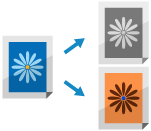
Saate valida skannimisel kasutatavad värvid või skannida originaale nii, et teatud värv on eemaldatud.
Värvi valimine
Valige skaneerimisel värv.
* Valitav värv on piiratud vastavalt failivormingu sätetele.
TIFF-failid on piiratud atribuudile [Mustvalge].
JPEG- ja OOXML-failid on piiratud atribuutidele [Automaatne (vär./halltoonid)], [Täisvärvides] ja [Halltoonid].
1
Vajutage skannimiskuval sätete nuppu, et valida värv. Skannimise ekraan
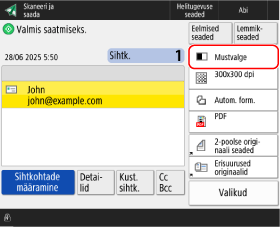

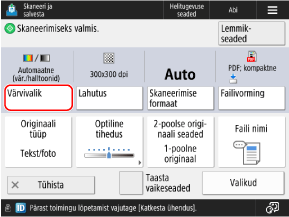
Avaneb kuva [Värvivalik].
2
Valige skaneerimisel värv.
[Automaatne (vär./halltoonid)]
Tuvastab originaali värvi automaatselt. Värvilised originaalid skannitakse värviliselt ja mustvalged originaalid skannitakse halltoonides.
* Kui tekst on kulunud või originaal sisaldab mahukat teksti, valige [Autom. (värviline/mustvalge)].
* Värvilised originaalid võidakse tuvastada mustvalgetena sõltuvalt originaali seisundist, näiteks juhul, kui ainult originaali ääred on värvilised. Sellisel juhul valige [Täisvärvides].
[Autom. (värviline/mustvalge)]
Tuvastab originaali värvi automaatselt. Värvilised originaalid skannitakse värviliselt ja mustvalged originaalid skannitakse mustvalgelt.
* Värvilised originaalid võidakse tuvastada mustvalgetena sõltuvalt originaali seisundist ja formaadist, näiteks juhul, kui ainult originaali ääred on värvilised. Sellisel juhul valige [Täisvärvides].
[Täisvärvides]
Skannib täisvärvides sõltumata originaali värvist.
* Kui määratud on [Täisvärvides], loetakse ka mustvalged originaalid värvilisteks skannideks.
[Halltoonid]
Skannib halltoonides valgest mustani, olenemata originaali värvist.
Kuna kasutatakse eri halltoonide astmeid, näiteks valget, helehalli, halli, tumehalli ja musta, on tulemus loomulikum ja sujuvam kui mustvalge sätte puhul.
Kuna kasutatakse eri halltoonide astmeid, näiteks valget, helehalli, halli, tumehalli ja musta, on tulemus loomulikum ja sujuvam kui mustvalge sätte puhul.
* Kui tekst on kulunud või originaal sisaldab mahukat teksti, valige [Mustvalge].
[Mustvalge]
Skannib mustvalgelt, olenemata originaali värvist.
3
Vajutage [OK].
Kuvatakse uuesti skaneerimise ekraan.
Skannimine kindla värvi eemaldamisega
Saate skannida originaale nii, et kindel värv eemaldatakse.
1
Skaneerimise ekraanil vajutage [Valikud]  [Kindla värvi eemaldamine]. Skannimise ekraan
[Kindla värvi eemaldamine]. Skannimise ekraanAvaneb kuva [Kindla värvi eemaldamine].
2
Valige eemaldatav värv ja seejärel vajutage [OK].
Näide: Kuval Skaneeri ja saada
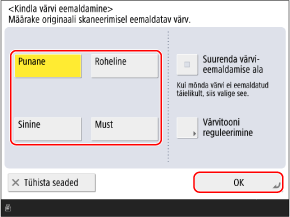
Kui määratud värvi ei eemaldata, lubage säte [Suurenda värvieemaldamise ala].
Kui valisite [Punane], [Roheline] või [Sinine], saate värvitooni reguleerimiseks vajutada nuppu [Värvitooni reguleerimine].
3
Vajutage [Sule].
Kuvatakse uuesti skaneerimise ekraan.