Pildikvaliteedi reguleerimine
Saate reguleerida pildikvaliteeti, näiteks siis, kui skannitud andmete kujutis ei ole selge või teksti on raske lugeda.
Samuti saate kustutada tumedad äärised ja varjud, mis ilmuvad originaali servade ümber.
Eraldusvõime seadistamine
Suurendage eraldusvõimet, kui soovite originaale üksikasjalikumalt skannida, ja vähendage eraldusvõimet, kui soovite väiksemat failimahtu.
1
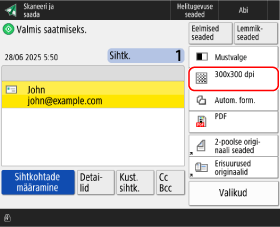
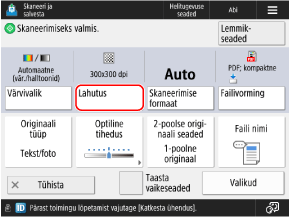
Vajutage skannimiskuval eraldusvõime sätte nuppu.
Skannimise ekraanAvaneb kuva [Lahutus].
2
Valige eraldusvõime.
Valitav eraldusvõime oleneb failivormingu sättest.
3
Vajutage [OK].
Kuvatakse uuesti skaneerimise ekraan.
Originaali tüübi valimine
Valige originaali tüüp nii, et skaneerimine toimuks originaali sisule sobiva pildikvaliteediga.
1
Skaneerimise ekraanil vajutage [Originaali tüüp] või [Valikud]

[Originaali tüüp].
Skannimise ekraanAvaneb kuva [Originaali tüüp].
2
Valige originaali tüüp.
Teavet originaali tüüpide kohta lugege spikrikuvalt, mille avamiseks vajutage ekraani paremas ülaservas nuppu [

].
Kui valitud on [Tekst/foto], vajutage tekstile või fotodele prioriteetsuse määramiseks nuppu [Taseme reguleerim.].
3
Vajutage [OK] või [OK]
[Sule].
Kuvatakse uuesti skaneerimise ekraan.
MÄRKUS
Et saada puhas skann värvilise taustaga originaalist või ajalehest, muutke tausta tihedust.
Tiheduse reguleerimineKui pärast originaali tüübi valimist tekib skaneerimisel moiré-efekt (vertikaalne mustrimüra), reguleerige teravust.
Teravuse reguleerimine
Tiheduse reguleerimine
Saate muuta tihedust originaalile vastavaks.
Kui originaali tekst või kujutised on liiga tuhm või tume, muutke kogu originaali tihedust.
Et saada puhas skann värvilise taustaga originaalist või ajalehest, muutke tausta tihedust.
1
Skaneerimise ekraanil vajutage [Optiline tihedus] või [Valikud]
[Optiline tihedus].
Skannimise ekraanAvaneb kuva [Optiline tihedus].
2
Reguleerige tihedust.
Kogu originaalkujutise optilist tihedust reguleerides
Tiheduse muutmiseks liigutage liugurit vasakule või paremale.
Tiheduse vähendamiseks reguleerige seda [

] suunas ja suurendamiseks [

] suunas.
Tausta optilist tihedust reguleerides

Tausta tihedust saab reguleerida seda automaatselt vähendades või käsitsi reguleerides.
Tausta optilise tiheduse automaatseks vähendamiseks
Vajutage jaotises [Tausta optiline tihedus] nuppu [Automaatne], et see valida.
Tausta optilise tiheduse käsitsi reguleerimiseks
Vajutage jaotises [Tausta optiline tihedus] nuppu [Reguleeri], reguleerige tihedust ja vajutage [OK].
Tiheduse muutmiseks liigutage liugurit vasakule või paremale. Tiheduse vähendamiseks reguleerige seda [-] suunas ja suurendamiseks [+] suunas.
Vajutage tiheduse reguleerimise kuval nuppu [Iga värvi reguleerimine], et reguleerida taustavärvi tihedust värvide kaupa (punane, roheline ja sinine).
* Tausta tiheduse reguleerimine võib originaali värvist olenevalt mõjutada ka teisi osasid peale tausta.
3
Vajutage [OK] või [OK]
[Sule].
Kuvatakse uuesti skaneerimise ekraan.
Teravuse reguleerimine
Teravust reguleerides saate rõhutada kontuure ja jooni, et need oleksid selgemad, või lahjendage neid, et muuta need pehmemaks.
1
Skaneerimise ekraanil vajutage [Valikud]
[Teravus].
Skannimise ekraanAvaneb kuva [Teravus].
2
Teravuse muutmiseks liigutage liugurit vasakule ja paremale.
Reguleerimise näide:
Uduse teksti muutmine teravamaks
Muaree (vertikaalne müra) vähendamine fotodel
3
Vajutage [OK]
[Sule].
Kuvatakse uuesti skaneerimise ekraan.
Originaali raami, varjude ja augustajaaukude kustutamine (Raami kustutus)
Kui määrate suurema originaali formaadi kui tegelik originaal või kui skaneerite paksu raamatu lehekülgi, võivad originaali servade ümber ilmuda tumedad äärised ja varjud. Saate konfigureerida sätteid nii, et skaneerimisel kustutatakse äärised või varjud. Samuti saate kustutada originaalil olevad augustajaaugud.
TÄHTIS
Kui paigutate originaali, millel on augustajaaugud
Asetage originaal dokumendiklaasile. Selle sööturisse asetamisel võib tekkida paberiummistus.
Originaalide asetamine
1
Skaneerimise ekraanil vajutage [Valikud]
[Raami kustutus].
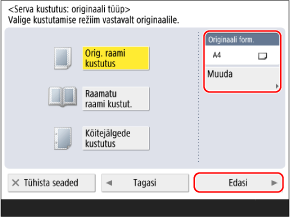
Skannimise ekraanAvaneb kuva [Raami kustutus].
2
Määrake kustutatava raami tüüp ja laius.
Originaali raami kustutamisel
1
Vajutage [Originaali raami kustutus].
2
Määrake originaali formaat ja vajutage [Edasi].
Vajutage [Muuda], valige originaali formaat ja vajutage [OK].
* Raami saab kustutada ainult siis, kui skaneerite ekraanil kuvatavaid formaate originaali formaadi valimiseks.
3
Määrake kustutamise laius.
Ülemise, alumise, vasaku ja parema kustutamise laiuse eraldi sisestamisel vajutage [Eraldi reguleerimine] ja sisestage kustutamise laiused.
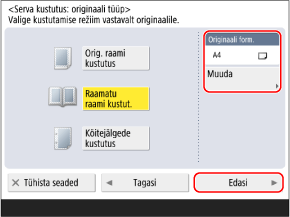
Raamatust varjude kustutamisel
Saate kustutada raamatu avamisel tekkiva keskse varju ja raamatu servade ümber tekkivad varjud.
1
Vajutage [Raamatu raami kustut.].
2
Määrake originaali formaat ja vajutage [Edasi].
Vajutage [Muuda], valige originaali formaat ja vajutage [OK].
* Raamatust saab varjud kustutada ainult siis, kui skaneerite originaali formaadi valimise ekraanil kuvatavaid formaate.
3
Määrake kustutamise laius.
Sisestage väljale [Keskel] raamatu avamisel tekkiva keskse varju kustutamise laius.
Sisestage väljale [Küljed] raamatu servade ümber tekkiva varju kustutamise laius.
Ülemise, alumise, vasaku ja parema kustutamise laiuse eraldi sisestamisel vajutage [Eraldi reguleerimine] ja sisestage kustutamise laiused.
Originaalil olevate augustajaaukude kustutamisel
1
Vajutage [Köitejälgede kustutus]
[Edasi].
2
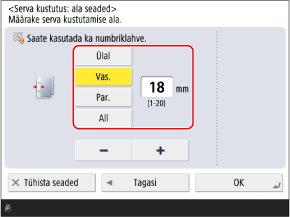
Valige augustajaaugu asukoht ja sisestage kustutamise laius.
* Kui säte [Köitejälgede kustutus] on määratud, kustutatakse augustusavadega serva kõrval ülejäänud kolmest servast alati 4 mm (1/8") laiune ääris.
3
Vajutage [OK]
[Sule].
Kuvatakse uuesti skaneerimise ekraan.