Προσθήκη κουμπιών στην οθόνη [Αρχική] (Προσωπικά και Κοινόχρηστα κουμπιά)
Προσθέστε κουμπιά στην οθόνη [Αρχική] για τις συχνά χρησιμοποιούμενες ρυθμίσεις σάρωσης, αντιγραφής και άλλες ρυθμίσεις, καθώς και τους προορισμούς.
Μπορείτε να πατήσετε ένα κουμπί που έχετε προσθέσει για να ανακαλέσετε ρυθμίσεις ή να εκτελέσετε αμέσως μια λειτουργία, ώστε οι εργασίες σας να γίνονται πιο γρήγορα και πιο αποτελεσματικά.
Προσαρμόστε δύο τύπους κουμπιών: Τα προσωπικά κουμπιά, τα οποία προσαρμόζονται ξεχωριστά και μπορούν να χρησιμοποιηθούν μόνο από έναν συγκεκριμένο συνδεδεμένο χρήστη και τα κοινόχρηστα κουμπιά, τα οποία είναι διαθέσιμα σε όλους τους χρήστες.
Μπορείτε να πατήσετε ένα κουμπί που έχετε προσθέσει για να ανακαλέσετε ρυθμίσεις ή να εκτελέσετε αμέσως μια λειτουργία, ώστε οι εργασίες σας να γίνονται πιο γρήγορα και πιο αποτελεσματικά.
Προσαρμόστε δύο τύπους κουμπιών: Τα προσωπικά κουμπιά, τα οποία προσαρμόζονται ξεχωριστά και μπορούν να χρησιμοποιηθούν μόνο από έναν συγκεκριμένο συνδεδεμένο χρήστη και τα κοινόχρηστα κουμπιά, τα οποία είναι διαθέσιμα σε όλους τους χρήστες.
Λειτουργίες και ρυθμίσεις που μπορούν να οριστούν ως κουμπιά
Σάρωση & Αποστολή
Ρυθμίσεις προορισμού και σάρωσης
Σάρωση & Αποθήκευση
Αποθήκευση τοποθεσίας και ρυθμίσεων σάρωσης
Συντόμευση προς μια τοποθεσία αποθήκευσης
Φαξ
Ρυθμίσεις προορισμού και σάρωσης πρωτοτύπου
Αντιγραφή
Ρυθμίσεις αντιγραφής
Προσπέλαση Αποθηκευμένων Αρχείων
Συντόμευση προς μια τοποθεσία αποθήκευσης
Θυρίδα Φαξ/I-Φαξ
Συντόμευση προς μια τοποθεσία αποθήκευσης
Προσθήκη προσωπικών και κοινόχρηστων κουμπιών
Ο αριθμός των προσωπικών και κοινόχρηστων κουμπιών που μπορούν να προστεθούν είναι ο εξής.
Προσωπικά κουμπιά: Έως 60 κουμπιά ανά χρήστη (μέγιστο 12.000 κουμπιά για όλους τους χρήστες)
Κοινόχρηστα κουμπιά: Έως 60 κουμπιά
Χρησιμοποιήστε τον πίνακα ελέγχου για να προσθέσετε προσωπικά και κοινόχρηστα κουμπιά. Δεν μπορείτε να προσθέσετε κουμπιά μέσω Remote UI (Απομακρυσμένο περιβάλλον εργασίας) από έναν υπολογιστή.
Σε αυτήν την ενότητα περιγράφεται η γενική διαδικασία αντιγραφής ως παράδειγμα.
Σε αυτήν την ενότητα περιγράφεται η γενική διαδικασία αντιγραφής ως παράδειγμα.
* Ενδέχεται να μην μπορείτε να προσθέσετε προσωπικά και κοινόχρηστα κουμπιά, ανάλογα με τις ρυθμίσεις της συσκευής και τα δικαιώματα του χρήστη που έχει συνδεθεί. Ρύθμιση των λειτουργιών και των εμφανιζόμενων στοιχείων στην οθόνη που επιτρέπονται στους χρήστες
1
Σύνδεση στη συσκευή. Σύνδεση στη συσκευή
Όταν η προσθήκη κοινόχρηστων κουμπιών επιτρέπεται σε χρήστες εκτός των διαχειριστών, τα κοινόχρηστα κουμπιά μπορούν να προστεθούν χωρίς να απαιτείται η σύνδεση του χρήστη.
2
Στον πίνακα ελέγχου, πατήστε [Αντιγραφή] στην οθόνη [Αρχική]. Οθόνη [Αρχική]
Εμφανίζεται η οθόνη αντιγραφής.
3
Διαμόρφωση του περιεχομένου που θα καταχωριστεί στο κουμπί. Λειτουργίες αντιγραφής
4
Πατήστε [ ]
]  [Αποθήκευση σε Αρχική].
] [Αποθήκευση σε Αρχική].Όταν εμφανίζεται ένα μήνυμα επιβεβαίωσης που ρωτάει αν θέλετε να καταχωρίσετε ρυθμίσεις χρησιμοποιώντας κωδικό πρόσβασης
Επιλέξτε [Ναι] ή [Όχι] για να καθορίσετε αν θα ζητείται κωδικός πρόσβασης από τον χρήστη όταν πατηθεί το κουμπί που προστέθηκε και ανακληθούν οι ρυθμίσεις.
Για να παραλείψετε την εισαγωγή κωδικού πρόσβασης, επιλέξτε [Ναι].
Για να ζητείται από τον χρήστη να εισάγει κωδικό πρόσβασης κάθε φορά, επιλέξτε [Όχι]. Μόνο οι χρήστες που γνωρίζουν τον κωδικό πρόσβασης μπορούν να χρησιμοποιήσουν τις ανακληθείσες ρυθμίσεις.
5
Ελέγξτε τις ρυθμίσεις και κάντε κλικ στο [Επόμενο].
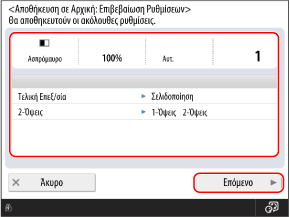
Για να καταχωρίσετε μια συντόμευση προς μια θέση αποθήκευσης, μπορείτε να παραλείψετε αυτό το βήμα και το επόμενο. Συνεχίστε στο βήμα 7.
6
Καθορίστε την ενέργεια που θα εκτελείται όταν πατάτε το πλήκτρο που προστέθηκε και πατήστε [Επόμενο].
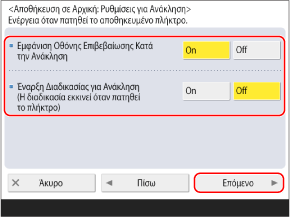
Κατά την ανάκληση των ρυθμίσεων
Για να ανακαλέσετε τις ρυθμίσεις μετά την εμφάνιση της οθόνης επιβεβαίωσης των ρυθμίσεων
Ρυθμίστε την [Εμφάνιση Οθόνης Επιβεβαίωσης Κατά την Ανάκληση] σε [On] και την [Έναρξη Διαδικασίας για Ανάκληση] σε [Off].
Ρυθμίστε την [Εμφάνιση Οθόνης Επιβεβαίωσης Κατά την Ανάκληση] σε [On] και την [Έναρξη Διαδικασίας για Ανάκληση] σε [Off].
Για να ανακαλέσετε τις ρυθμίσεις χωρίς να εμφανιστεί η οθόνη επιβεβαίωσης των ρυθμίσεων
Ρυθμίστε τις επιλογές [Εμφάνιση Οθόνης Επιβεβαίωσης Κατά την Ανάκληση] και [Έναρξη Διαδικασίας για Ανάκληση] σε [Off].
Ρυθμίστε τις επιλογές [Εμφάνιση Οθόνης Επιβεβαίωσης Κατά την Ανάκληση] και [Έναρξη Διαδικασίας για Ανάκληση] σε [Off].
Κατά την άμεση εκτέλεση μιας λειτουργίας
Για να εκτελέσετε μια λειτουργία μετά την εμφάνιση της οθόνης επιβεβαίωσης των ρυθμίσεων
Ορίστε τις επιλογές [Εμφάνιση Οθόνης Επιβεβαίωσης Κατά την Ανάκληση] και [Έναρξη Διαδικασίας για Ανάκληση] σε [On].
Ορίστε τις επιλογές [Εμφάνιση Οθόνης Επιβεβαίωσης Κατά την Ανάκληση] και [Έναρξη Διαδικασίας για Ανάκληση] σε [On].
Για να εκτελέσετε μια λειτουργία χωρίς να εμφανιστεί η οθόνη επιβεβαίωσης των ρυθμίσεων
Ορίστε την [Εμφάνιση Οθόνης Επιβεβαίωσης Κατά την Ανάκληση] σε [Off] και την [Έναρξη Διαδικασίας για Ανάκληση] σε [On].
Ορίστε την [Εμφάνιση Οθόνης Επιβεβαίωσης Κατά την Ανάκληση] σε [Off] και την [Έναρξη Διαδικασίας για Ανάκληση] σε [On].
Εισαγάγετε το όνομα του πλήκτρου και ένα σχόλιο και επιλέξτε [Προσωπική] ή [Κοινή Χρήση].
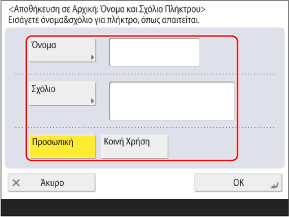
Πατήστε [Όνομα] ή [Σχόλιο] και καταχωρίστε τις πληροφορίες.
Το όνομα εμφανίζεται πάνα επάνω στο κουμπί.
Τα σχόλια εμφανίζονται μόνο όταν το μέγεθος του πλήκτρου έχει οριστεί σε μεγάλο ή μεσαίο. Δεν εμφανίζονται όταν το μέγεθος έχει ρυθμιστεί σε μεσαίο-μικρό ή μικρό. Προσαρμογή της οθόνης [Αρχική]
Για να προσθέσετε ένα εξατομικευμένο πλήκτρο, που μπορεί να χρησιμοποιηθεί μόνο από συνδεδεμένο χρήστη, επιλέξτε [Προσωπική]. Για να προσθέσετε ένα πλήκτρο που θα μπορούν να χρησιμοποιούν όλοι οι χρήστες, επιλέξτε [Κοινή Χρήση].
8
Πατήστε [OK].
Το πλήκτρο προστίθεται στην [Αρχική] οθόνη.
ΣΗΜΕΙΩΣΗ
Κατά την καταχώριση ενός προορισμού διακομιστή αρχείων σε προσωπικό ή κοινόχρηστο πλήκτρο
Εάν η μέθοδος πιστοποίησης για την πρόσβαση στον διακομιστή αρχείων έχει ρυθμιστεί ώστε να χρησιμοποιεί τα στοιχεία πιστοποίησης του χρήστη που συνδέεται, η ρύθμιση συνθηματικού που χρησιμοποιείται για την πιστοποίηση στον διακομιστή αρχείων δεν περιλαμβάνεται στα καταχωρημένα στοιχεία των προσωπικών και κοινόχρηστων πλήκτρων. [Πληροφορίες για Πιστοποίηση ΑΠ Αρχείου/Αναζήτηση]
Κατά την καταχώριση προορισμού στο απομακρυσμένο βιβλίο διευθύνσεων σε προσωπικό ή κοινόχρηστο πλήκτρο
Ακόμα και όταν οι πληροφορίες προορισμού έχουν ενημερωθεί στη συσκευή-διακομιστή, οι πληροφορίες προορισμού που έχουν καταχωρηθεί σε Προσωπικό ή Κοινόχρηστο πλήκτρο στον υπολογιστή-πελάτη δεν ενημερώνονται.
Εάν δεν μπορείτε να στείλετε δεδομένα χρησιμοποιώντας ένα πλήκτρο που έχετε προσθέσει, ελέγξτε αν οι πληροφορίες προορισμού έχουν ενημερωθεί στη συσκευή-διακομιστή.
Εάν δεν μπορείτε να στείλετε δεδομένα χρησιμοποιώντας ένα πλήκτρο που έχετε προσθέσει, ελέγξτε αν οι πληροφορίες προορισμού έχουν ενημερωθεί στη συσκευή-διακομιστή.
Αλλαγή προσωπικών και κοινόχρηστων πλήκτρων που προστέθηκαν
Δεν μπορείτε να αλλάξετε ένα προσωπικό πλήκτρο σε κοινόχρηστο, ούτε ένα κοινόχρηστο πλήκτρο σε προσωπικό. Πρέπει να προσθέσετε ένα νέο πλήκτρο για αντικατάσταση.
Πατήστε παρατεταμένα ένα πλήκτρο που προσθέσατε για να αλλάξετε το όνομα και το σχόλιο, καθώς και για να το μετακινήσετε ή να το διαγράψετε.
* Μπορείτε να εκτελέσετε τις ίδιες λειτουργίες χρησιμοποιώντας το στοιχείο [] στην [Αρχική] οθόνη. Προσαρμογή της οθόνης [Αρχική]
] στην [Αρχική] οθόνη. Προσαρμογή της οθόνης [Αρχική]