Προσθήκη περιθωρίου βιβλιοδεσίας
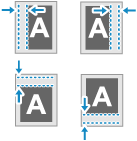
Μπορείτε να προσθέσετε ένα περιθώριο για συρραφή ή διάτρηση κατά την αντιγραφή. Μπορείτε να διαμορφώσετε το περιθώριο βιβλιοδεσίας ξεχωριστά για την μπροστινή και την πίσω πλευρά του χαρτιού.
1
Στην οθόνη αντιγραφής, πατήστε [Επιλογές]  [Περιθώριο Βιβλιοδεσίας]. Οθόνη αντιγραφής
[Περιθώριο Βιβλιοδεσίας]. Οθόνη αντιγραφήςΕμφανίζεται η οθόνη [Περιθώριο Βιβλιοδεσίας].
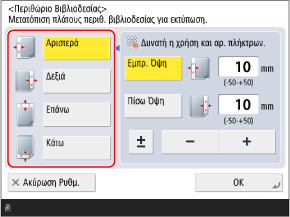
Επιλέξτε τη θέση του περιθωρίου βιβλιοδεσίας.
3
Εισαγάγετε το πλάτος περιθωρίου για την μπροστινή και την πίσω πλευρά.
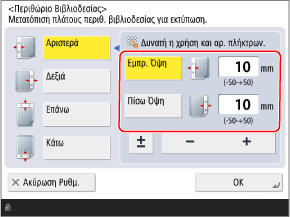
Πατήστε [Εμπρός Όψη] ή [Πίσω Όψη] για να την επιλέξετε και καταχωρίστε την τιμή.
Μπορείτε να πατήσετε το πλήκτρο [±] για να αλλάξετε το πρόσημο της καταχωρισμένης τιμής από θετικό σε αρνητικό.
Εάν ορίσετε αρνητική τιμή, το περιθώριο δημιουργείται στην πλευρά που βρίσκεται απέναντι από τη θέση που επιλέξατε στο Βήμα 2. Χρησιμοποιήστε αυτή τη ρύθμιση αν θέλετε να περιορίσετε το πλάτος περιθωρίου κατά την αντιγραφή ενός πρωτότυπου που ήδη διαθέτει περιθώριο βιβλιοδεσίας.
Ρύθμιση του περιθωρίου βιβλιοδεσίας με αντιγραφή 2 όψεων
Εάν το πρωτότυπο δεν διαθέτει περιθώριο βιβλιοδεσίας
Ορίστε τα πλάτη του περιθωρίου για την μπροστινή και την πίσω πλευρά.
Ορίστε τα πλάτη του περιθωρίου για την μπροστινή και την πίσω πλευρά.
Εάν το πρωτότυπο διαθέτει περιθώριο βιβλιοδεσίας
Ορίστε τα πλάτη του περιθωρίου ανάλογα με τον τύπο της αντιγραφής 2-όψεων, όπως περιγράφεται παρακάτω. Ρυθμίσεις αντιγραφής 2 όψεων
Ορίστε τα πλάτη του περιθωρίου ανάλογα με τον τύπο της αντιγραφής 2-όψεων, όπως περιγράφεται παρακάτω. Ρυθμίσεις αντιγραφής 2 όψεων
[1-Όψη 2-Όψεις]: Ορίστε το πλάτος του περιθωρίου μόνο για την πίσω πλευρά.
2-Όψεις]: Ορίστε το πλάτος του περιθωρίου μόνο για την πίσω πλευρά.[2-Όψη 2-Όψεις]: Δεν χρειάζεται να ορίσετε τα πλάτη του περιθωρίου (gutter).
2-Όψεις]: Δεν χρειάζεται να ορίσετε τα πλάτη του περιθωρίου (gutter).[2-Όψη 1-Όψεις]: Ορίστε το πλάτος του περιθωρίου μόνο για την πίσω πλευρά.
1-Όψεις]: Ορίστε το πλάτος του περιθωρίου μόνο για την πίσω πλευρά.Ρύθμιση του περιθωρίου βιβλιοδεσίας (gutter) με N σε 1
Το πλάτος περιθωρίου που έχει οριστεί για την μπροστινή πλευρά εφαρμόζεται και στις δύο πλευρές. Το πλάτος περιθωρίου που έχει οριστεί για την πίσω πλευρά δεν εφαρμόζεται. Αντιγραφή πολλαπλών πρωτοτύπων σε μία σελίδα (Ν σε 1)
4
Πατήστε [OK] [Κλείσιμο].
[Κλείσιμο].Εμφανίζεται ξανά η οθόνη αντιγραφής.
ΣΗΜΑΝΤΙΚΟ
Όταν λείπει μέρος της εικόνας στην άκρη του πρωτοτύπου μετά την αντιγραφή
Όταν ορίζετε το περιθώριο βιβλιοδεσίας (gutter), η θέση του πρωτότυπου μετακινείται ανάλογα με το πλάτος του περιθωρίου. Επομένως, όταν αντιγράφετε ένα πρωτότυπο με εικόνα που φτάνει μέχρι τις άκρες χωρίς περιθώρια, ενδέχεται να λείπει από το αντίγραφο μέρος της εικόνας που βρίσκεται στην άκρη του πρωτότυπου.
Για να προσαρμόσετε την εικόνα στη σελίδα, μπορείτε να ρυθμίσετε την [Κλίμακα Αντιγραφής], ώστε να μειωθεί το μέγεθος ανάλογα με το πλάτος του περιθωρίου κατά την αντιγραφή. Ρυθμίσεις μεγέθυνσης και σμίκρυνσης