Η αντιγραφή ακυρώθηκε ή παρουσιάστηκε σφάλμα.
Εάν εμφανιστεί ένας τριψήφιος αριθμός που ξεκινά με το σύμβολο «#» για την επιλογή [Κωδικός Σφάλματος], μπορείτε να ελέγξετε την αιτία και τη λύση χρησιμοποιώντας τον κωδικό σφάλματος. Εμφανίζεται ένας κωδικός σφάλματος (#xxx)
Έλεγχος κατάστασης και αρχείου καταγραφής αντιγραφής
Οι διεργασίες που χειρίζεται η συσκευή, συμπεριλαμβανομένης της αντιγραφής, θεωρούνται εργασίες. Με τον έλεγχο της κατάστασης και του αρχείου καταγραφής των εργασιών, μπορείτε να προσδιορίσετε αν εκτελέστηκε σωστά μια εργασία αντιγραφής και την αιτία των σφαλμάτων που προέκυψαν.
* Εάν έχει οριστεί να μην εμφανίζεται το ημερολόγιο, μπορείτε να ελέγξετε μόνο την κατάσταση της αντιγραφής. [Εμφάνιση Ημερολογίου Εργασιών]
ΣΗΜΕΙΩΣΗ
Μπορείτε να εμποδίσετε άλλους χρήστες να εκτελούν ενέργειες στις εργασίες του συνδεδεμένου χρήστη. [Περιορισμός Πρόσβασης σε Εργασίες Άλλων Χρηστών]
Έλεγχος της κατάστασης αντιγραφής
Σε αυτήν την ενότητα περιγράφεται ο τρόπος ελέγχου της κατάστασης αντιγραφής μέσω του πίνακα ελέγχου.
Μπορείτε επίσης να χρησιμοποιήσετε το Remote UI (Απομακρυσμένο περιβάλλον εργασίας) από έναν υπολογιστή για να ελέγξετε την κατάσταση αντιγραφής. Έλεγχος χρήσης και αρχείων καταγραφής με το Remote UI (Απομακρυσμένο περιβάλλον εργασίας)
Μπορείτε επίσης να χρησιμοποιήσετε το Remote UI (Απομακρυσμένο περιβάλλον εργασίας) από έναν υπολογιστή για να ελέγξετε την κατάσταση αντιγραφής. Έλεγχος χρήσης και αρχείων καταγραφής με το Remote UI (Απομακρυσμένο περιβάλλον εργασίας)
1
Στην [Αρχική] ή άλλη οθόνη του πίνακα ελέγχου πατήστε [ ΈλεγχοςΚατάστ]. Οθόνη [Αρχική]
ΈλεγχοςΚατάστ]. Οθόνη [Αρχική]Εμφανίζεται η οθόνη [ΈλεγχοςΚατάστ].
2
Πατήστε [Αντιγραφή/Εκτύπωση]  [Κατάστ. Εργασίας].
[Κατάστ. Εργασίας].Ελέγξτε τις εργασίες που βρίσκονται σε επεξεργασία ή σε αναμονή για επεξεργασία.
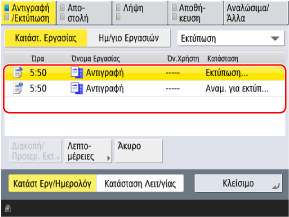
Επιλέγοντας [Αντιγραφή] από το αναπτυσσόμενο μενού στην επάνω δεξιά πλευρά της οθόνης, μπορείτε να φιλτράρετε τη λίστα ώστε να εμφανίζονται μόνο οι εργασίες αντιγραφής.
4
Επιλέξτε μια εργασία με λεπτομέρειες που θέλετε να ελέγξετε και πατήστε [Λεπτο- μέρειες].
Οι λεπτομέρειες για την εργασία εμφανίζονται.
5
Ελέγξτε τον αριθμό των φύλλων, τον αριθμό των αντιγράφων και άλλες πληροφορίες.
ΣΗΜΕΙΩΣΗ
Άμεση εκτέλεση μιας εργασίας σε αναμονή
Στο βήμα 3, μπορείτε να επιλέξετε μια εργασία και να πατήσετε [Διακοπή/Προτερ. Εκτ.] για να διακόψετε τις εργασίες που βρίσκονται σε επεξεργασία ή σε αναμονή για επεξεργασία και να εκτελέσετε την επιλεγμένη εργασία. Διακοπή με προγραμματισμένη εργασία αντιγραφής
Έλεγχος αρχείου καταγραφής
Σε αυτήν την ενότητα περιγράφεται ο τρόπος ελέγχου του αρχείου καταγραφής μέσω του πίνακα ελέγχου.
Μπορείτε επίσης να χρησιμοποιήσετε το Remote UI (Απομακρυσμένο περιβάλλον εργασίας) από έναν υπολογιστή για να ελέγξετε το αρχείο καταγραφής. Έλεγχος χρήσης και αρχείων καταγραφής με το Remote UI (Απομακρυσμένο περιβάλλον εργασίας)
Μπορείτε επίσης να χρησιμοποιήσετε το Remote UI (Απομακρυσμένο περιβάλλον εργασίας) από έναν υπολογιστή για να ελέγξετε το αρχείο καταγραφής. Έλεγχος χρήσης και αρχείων καταγραφής με το Remote UI (Απομακρυσμένο περιβάλλον εργασίας)
1
Στην [Αρχική] ή άλλη οθόνη του πίνακα ελέγχου πατήστε [ ΈλεγχοςΚατάστ]. Οθόνη [Αρχική]
ΈλεγχοςΚατάστ]. Οθόνη [Αρχική]Εμφανίζεται η οθόνη [ΈλεγχοςΚατάστ].
2
Πατήστε [Αντιγραφή/Εκτύπωση] [Ημ/γιο Εργασιών].
[Ημ/γιο Εργασιών].3
Από το αναπτυσσόμενο μενού στην επάνω δεξιά γωνία της οθόνης, επιλέξτε [Αντιγραφή].
4
Ελέγξτε τις εργασίες αντιγραφής που έχουν ολοκληρωθεί.
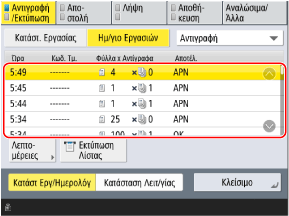
Μπορείτε να πατήσετε [Εκτύπωση Λίστας] για να εκτυπώσετε τη λίστα ημερολογίου αντιγραφής.
5
Επιλέξτε μια εργασία με λεπτομέρειες που θέλετε να ελέγξετε και πατήστε [Λεπτο- μέρειες].
Οι λεπτομέρειες για την εργασία εμφανίζονται.
6
Ελέγξτε τον αριθμό των εκτυπωμένων σελίδων, τον αριθμό των αντιγράφων και άλλες πληροφορίες.
Εάν ως [Αποτέλ.] εμφανίζεται [ΑΡΝ]
ΣΗΜΕΙΩΣΗ
Αριθμός σελίδων στις εργασίες όπου έχει οριστεί η παράλειψη κενών σελίδων
Στις λεπτομέρειες της εργασίας, το στοιχείο [Αρ.Σελ.Πρωτοτύπου] εμφανίζει τον αριθμό των σελίδων, συμπεριλαμβανομένων των κενών σελίδων.
Για να ελέγξετε τον αριθμό σελίδων μετά την παράλειψη των κενών σελίδων, ελέγξτε το στοιχείο [Output Pages] που εμφανίζεται στις λεπτομερείς πληροφορίες της εργασίας.