Εκκίνηση του Remote UI (Απομακρυσμένο περιβάλλον εργασίας)
Για να χρησιμοποιήσετε το Remote UI (Απομακρυσμένο περιβάλλον εργασίας), εισαγάγετε τη διεύθυνση IP της συσκευής σε πρόγραμμα περιήγησης στο Web σε υπολογιστή και συνδεθείτε ως διαχειριστής ή γενικός χρήστης. Οι λειτουργίες που είναι διαθέσιμες με το Remote UI (Απομακρυσμένο περιβάλλον εργασίας) ποικίλλουν, ανάλογα με τα δικαιώματα που έχει ο συνδεδεμένος χρήστης.
Απαιτούμενες προετοιμασίες
Ελέγξτε το περιβάλλον λειτουργίας του Remote UI (Απομακρυσμένο περιβάλλον εργασίας). Υποστηριζόμενο περιβάλλον
Συνδέστε τον υπολογιστή που χρησιμοποιείτε για τη λειτουργία του Remote UI (Απομακρυσμένο περιβάλλον εργασίας) στη συσκευή μέσω δικτύου. Διαμόρφωση του δικτύου
Ελέγξτε τη διεύθυνση IP της συσκευής. Έλεγχος της διεύθυνσης IP της συσκευής
Όταν συνδεθείτε με το όνομα χρήστη «Administrator», αλλάξτε το προεπιλεγμένο συνθηματικό «7654321» σε νέο συνθηματικό. [Αποθ./Τροποπ. Πιστοποιημένου Χρήστη]
* Μπορείτε επίσης να επιτρέψετε τη σύνδεση χρησιμοποιώντας το προεπιλεγμένο συνθηματικό. [Επιτρ.Χρήση Προεπιλ.Συνθημ. για Απομακρ.Πρόσβαση]
Όταν χρησιμοποιείτε πιστοποίηση δύο παραγόντων, έχετε έτοιμο το smartphone, το tablet ή άλλη φορητή συσκευή και κάντε τις ακόλουθες προετοιμασίες:
Εγκαταστήστε στη φορητή συσκευή μια εφαρμογή δημιουργίας συνθηματικών μίας χρήσης, όπως η εφαρμογή «Microsoft Authenticator» ή η εφαρμογή «Google Authenticator».
Συγχρονίστε την ώρα της φορητής συσκευής με την ώρα της συσκευής.
Από ένα πρόγραμμα περιήγησης στο web ενός υπολογιστή, μεταβείτε στην ακόλουθη διεύθυνση URL:
|
http://<διεύθυνση IP της συσκευής>/
|
* Όταν εισάγετε μια διεύθυνση IPv6, περικλείστε τη διεύθυνση IP σε αγκύλες [ ].
Input example:
http://[fe80:2e9e:fcff:fe4e:dbce]/
Input example:
http://[fe80:2e9e:fcff:fe4e:dbce]/
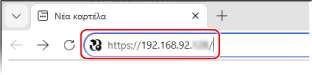
Εμφανίζεται η οθόνη σύνδεσης του Remote UI (Απομακρυσμένο περιβάλλον εργασίας).
Όταν η επικοινωνία με το Remote UI (Απομακρυσμένο περιβάλλον εργασίας) είναι κρυπτογραφημένη, ενδέχεται να εμφανιστεί ένα μήνυμα προειδοποίησης για το πιστοποιητικό ασφαλείας. Αν δεν υπάρχουν προβλήματα με το πιστοποιητικό ή με τις ρυθμίσεις TLS, μπορείτε να συνεχίσετε τις λειτουργίες.
Όταν η επικοινωνία με το Remote UI (Απομακρυσμένο περιβάλλον εργασίας) είναι κρυπτογραφημένη, ενδέχεται να εμφανιστεί ένα μήνυμα προειδοποίησης για το πιστοποιητικό ασφαλείας. Αν δεν υπάρχουν προβλήματα με το πιστοποιητικό ή με τις ρυθμίσεις TLS, μπορείτε να συνεχίσετε τις λειτουργίες.
Εάν δεν εμφανιστεί η οθόνη σύνδεσης του Remote UI (Απομακρυσμένο περιβάλλον εργασίας)
Διαγράψτε την προσωρινή μνήμη (cache) του προγράμματος περιήγησης στο web και επαναλάβετε το Βήμα 1.
* Εάν δεν χρησιμοποιείται πιστοποίηση χρήστη, η σελίδα Πύλης εμφανίζεται αμέσως, ώστε ο χρήστης να μπορεί να εκτελέσει λειτουργίες απευθείας. Σελίδα Πύλης του Remote UI (Απομακρυσμένο περιβάλλον εργασίας)
2
Εισάγετε το όνομα χρήστη και το συνθηματικό και επιλέξτε τον προορισμό σύνδεσης από το αναπτυσσόμενο μενού.
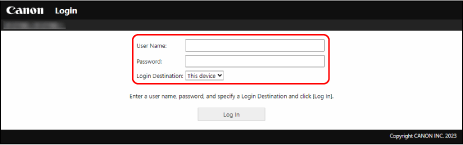
Όταν εμφανίζεται το μήνυμα [Log In (Guest)]
Ένας μη καταχωρημένος χρήστης μπορεί επίσης να συνδεθεί ως γενικός χρήστης, κάνοντας κλικ σε αυτό το πλήκτρο.
3
Κάντε κλικ στην επιλογή [Log In].
Εμφανίζεται η σελίδα Πύλης του Remote UI (Απομακρυσμένο περιβάλλον εργασίας). Σελίδα Πύλης του Remote UI (Απομακρυσμένο περιβάλλον εργασίας)
Όταν εμφανίζεται το μήνυμα για την ενεργοποίηση της πιστοποίησης δύο παραγόντων
1
Ελέγξτε το μήνυμα και κάντε κλικ στο [OK].
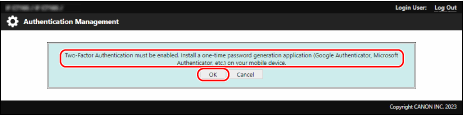
Στην οθόνη του Remote UI (Απομακρυσμένο περιβάλλον εργασίας) εμφανίζεται ένας κωδικός QR.
2
Σαρώστε τον κωδικό QR με την εφαρμογή δημιουργίας συνθηματικών μίας χρήσης στη φορητή συσκευή σας.
Ο λογαριασμός έχει καταχωριστεί στην εφαρμογή δημιουργίας συνθηματικών μίας χρήσης και εμφανίζεται το συνθηματικό μίας χρήσης.
3
Πληκτρολογήστε το συνθηματικό μίας χρήσης στην οθόνη του Remote UI (Απομακρυσμένο περιβάλλον εργασίας) και κάντε κλικ στο [Verify].
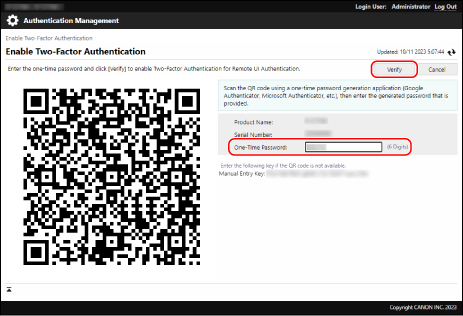
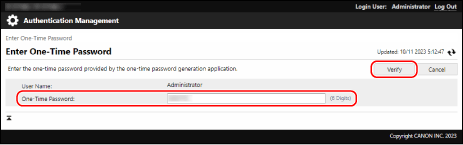
Όταν εμφανίζεται η οθόνη εισαγωγής του συνθηματικού μίας χρήσης
Εισάγετε το συνθηματικό μίας χρήσης που εμφανίζεται στην εφαρμογή δημιουργίας συνθηματικών μίας χρήσης στη φορητή συσκευή και κάντε κλικ στο [Verify].
4
Όταν ολοκληρώσετε τις εργασίες σας, κάντε κλικ στο [Log Out].
Η οθόνη σύνδεσης εμφανίζεται ξανά, αφού αποσυνδεθείτε από το Remote UI (Απομακρυσμένο περιβάλλον εργασίας).
5
Κλείστε το πρόγραμμα περιήγησης στο Web.
ΣΗΜΑΝΤΙΚΟ
Σημεία που πρέπει να λαμβάνετε υπόψη κατά τη χρήση του Remote UI (Απομακρυσμένο περιβάλλον εργασίας)
Μην αποκτάτε πρόσβαση σε άλλους ιστοτόπους, ενώ χρησιμοποιείτε το Remote UI (Απομακρυσμένο περιβάλλον εργασίας).
Μη χρησιμοποιείτε το κουμπί [ ] (Πίσω) του προγράμματος περιήγησης στο Web κατά τη χρήση του Remote UI (Απομακρυσμένο περιβάλλον εργασίας). Ενδέχεται να μη λειτουργεί σωστά.
] (Πίσω) του προγράμματος περιήγησης στο Web κατά τη χρήση του Remote UI (Απομακρυσμένο περιβάλλον εργασίας). Ενδέχεται να μη λειτουργεί σωστά.Εάν περισσότεροι από ένας χρήστες εκτελέσουν ταυτόχρονα ενέργειες στο ίδιο στοιχείο μέσω του Remote UI (Απομακρυσμένο περιβάλλον εργασίας) ή του πίνακα ελέγχου, θα ισχύει η τελευταία ενέργεια.
Μετά τη χρήση του Remote UI (Απομακρυσμένο περιβάλλον εργασίας), φροντίστε να αποσυνδεθείτε και να κλείσετε το πρόγραμμα περιήγησης στο Web.
Εάν κλείσετε το πρόγραμμα περιήγησης χωρίς να αποσυνδεθείτε από το Remote UI (Απομακρυσμένο περιβάλλον εργασίας), η επόμενη σύνδεση ενδέχεται να διαρκέσει περισσότερο.
Εάν κλείσετε το πρόγραμμα περιήγησης χωρίς να αποσυνδεθείτε από το Remote UI (Απομακρυσμένο περιβάλλον εργασίας), η επόμενη σύνδεση ενδέχεται να διαρκέσει περισσότερο.
Όταν χρησιμοποιείται διακομιστής μεσολάβησης
Δεν έχετε δυνατότητα πρόσβασης στη συσκευή μέσω διακομιστή μεσολάβησης. Ρυθμίστε το πρόγραμμα περιήγησης στο web έτσι ώστε να έχετε πρόσβαση στη συσκευή χωρίς επικοινωνία μέσω διακομιστή μεσολάβησης.
ΣΗΜΕΙΩΣΗ
Κρυπτογράφηση της επικοινωνίας κατά τη χρήση του Remote UI (Απομακρυσμένο περιβάλλον εργασίας)
Ρυθμίστε τις παραμέτρους TLS για τον υπολογιστή και, στη συνέχεια, ενεργοποιήστε τη χρήση του TLS στο Remote UI (Απομακρυσμένο περιβάλλον εργασίας). Χρήση TLS
Ορισμός του χρονικού διαστήματος μέχρι την αυτόματη αποσύνδεση χρήστη
Ο χρήστης αποσυνδέεται αυτόματα από το Remote UI (Απομακρυσμένο περιβάλλον εργασίας) αν δεν εκτελεστεί καμία ενέργεια για ορισμένο χρονικό διάστημα. Μπορείτε να ορίσετε το χρονικό όριο έως ότου αποσυνδεθεί ο χρήστης με την ακόλουθη διαδικασία.
Συνδεθείτε στο Remote UI (Απομακρυσμένο περιβάλλον εργασίας) ως διαχειριστής  κάντε κλικ στις επιλογές [Settings/Registration] [Network Settings] [Session Settings] εισάγετε τον χρόνο μέχρι την αποσύνδεση του χρήστη κάντε κλικ στο [OK].
κάντε κλικ στις επιλογές [Settings/Registration] [Network Settings] [Session Settings] εισάγετε τον χρόνο μέχρι την αποσύνδεση του χρήστη κάντε κλικ στο [OK].