Εκτύπωση και έλεγχος αναφοράς διαχείρισης επικοινωνίας
Εκτυπώστε μια αναφορά διαχείρισης επικοινωνίας για να ελέγξετε τα παρακάτω ημερολόγια αποτελεσμάτων επικοινωνίας.
Αποτελέσματα των απεσταλμένων και ληφθέντων φαξ
Αποτελέσματα των απεσταλμένων e-mail και I-Fax
Αποτελέσματα της αποθήκευσης δεδομένων σε διακομιστή αρχείων
Αποτελέσματα της αποθήκευσης σε χώρο αποθήκευσης, όπως ο διακομιστής αρχείων
Αποτελέσματα της αποθήκευσης σε χώρο αποθήκευσης, όπως ο διακομιστής αρχείων
Μια αναφορά διαχείρισης επικοινωνίας μπορεί επίσης να εκτυπωθεί αυτόματα, καθορίζοντας τον αριθμό ή τη χρονική στιγμή των συμβάντων επικοινωνίας που έχουν επιτευχθεί, ή να αποσταλεί και να αποθηκευτεί ως αρχείο CSV σε καθορισμένο προορισμό.
* Μπορείτε επίσης να ελέγξετε τα αποτελέσματα των απεσταλμένων και ληφθέντων φαξ εκτυπώνοντας ή αποστέλλοντας μια αναφορά διαχείρισης επικοινωνίας που περιλαμβάνει μόνο αποτελέσματα φαξ (Αναφορά δραστηριότητας φαξ).
ΣΗΜΕΙΩΣΗ
Εκτύπωση εκθέσεων 2-όψεων
Από προεπιλογή, οι αναφορές εκτυπώνονται στη μία όψη του χαρτιού. Μπορείτε να αλλάξετε τη ρύθμιση, ώστε να γίνεται εκτύπωση και στις δύο όψεις του χαρτιού. [Προεπιλεγμένες Ρυθμίσεις για Έξοδο Αναφοράς]
Εμφάνιση αναφορών
Όταν οι ρυθμίσεις έχουν διαμορφωθεί έτσι ώστε ο συνδεδεμένος χρήστης να μην έχει πρόσβαση σε εργασίες που δεν του ανήκουν, οι εργασίες των άλλων χρηστών εμφανίζονται με απόκρυψη, π.χ. «***». Όταν ένας χρήστης συνδέεται ως διαχειριστής με δικαιώματα Διαχειριστή, εμφανίζονται οι εργασίες όλων των χρηστών. [Περιορισμός Πρόσβασης σε Εργασίες Άλλων Χρηστών]
Εάν εμφανίζεται το στοιχείο [ΑΡΝ] σε μια αναφορά, η αποστολή ή η λήψη ακυρώθηκε, ή παρουσιάστηκε σφάλμα. Εάν εμφανιστεί ένας τριψήφιος αριθμός που ξεκινά με το σύμβολο «#» (κωδικός σφάλματος), μπορείτε να ελέγξετε την αιτία και τη λύση χρησιμοποιώντας τον κωδικό σφάλματος. Εμφανίζεται ένας κωδικός σφάλματος (#xxx)
Τα αποτελέσματα αποστολής e-mail παρουσιάζουν τα αποτελέσματα της αποστολής μηνυμάτων e-mail στον διακομιστή e-mail.
Το όνομα της μονάδας προορισμού που εμφανίζεται στο αποτέλεσμα αποστολής φαξ διαφέρει ανάλογα με τον τρόπο καθορισμού του προορισμού κατά την αποστολή φαξ.
Όταν ο προορισμός επιλέγεται από το Βιβλίο διευθύνσεων: όνομα μονάδας που έχει καταχωριστεί στη λίστα διευθύνσεων
Όταν ο αριθμός φαξ εισάγεται μέσω των αριθμητικών πλήκτρων: όνομα μονάδας (TSI), εάν έχει ληφθεί από τον προορισμό αποστολής
Αυτόματη εκτύπωση ή αποστολή αναφοράς διαχείρισης επικοινωνίας
Διαμορφώστε τις ρυθμίσεις έτσι ώστε να εκτυπώνεται αυτόματα μια αναφορά διαχείρισης επικοινωνίας, καθορίζοντας τη συχνότητα με βάση τον αριθμό των συμβάντων επικοινωνίας ή το χρονικό διάστημα. Μπορείτε επίσης να διαμορφώσετε τις ρυθμίσεις έτσι ώστε να αποστέλλεται ή να αποθηκεύεται η αναφορά ως αρχείο CSV σε καθορισμένο προορισμό, χωρίς να εκτυπώνεται.
Από προεπιλογή, εκτυπώνεται μια αναφορά διαχείρισης επικοινωνίας για κάθε 100 συμβάντα επικοινωνίας, αλλά δεν εκτυπώνεται αναφορά διαχείρισης επικοινωνίας που περιέχει μόνο αποτελέσματα φαξ (αναφορά δραστηριότητας φαξ).
Εάν δεν θέλετε να εκτυπώνεται ή να αποστέλλεται αυτόματα η αναφορά, απενεργοποιήστε αυτή τη ρύθμιση.
Από προεπιλογή, εκτυπώνεται μια αναφορά διαχείρισης επικοινωνίας για κάθε 100 συμβάντα επικοινωνίας, αλλά δεν εκτυπώνεται αναφορά διαχείρισης επικοινωνίας που περιέχει μόνο αποτελέσματα φαξ (αναφορά δραστηριότητας φαξ).
Εάν δεν θέλετε να εκτυπώνεται ή να αποστέλλεται αυτόματα η αναφορά, απενεργοποιήστε αυτή τη ρύθμιση.
* Εάν τα ημερολόγια έχουν ρυθμιστεί ώστε να μην εμφανίζονται, δεν μπορείτε να διαμορφώσετε τις ρυθμίσεις της αναφοράς διαχείρισης επικοινωνίας. Επιπλέον, αν διαμορφώσετε τις ρυθμίσεις έτσι ώστε να μην εμφανίζονται τα ημερολόγια μετά τη διαμόρφωση των ρυθμίσεων της αναφοράς διαχείρισης επικοινωνίας, οι ρυθμίσεις της αναφοράς διαχείρισης επικοινωνίας θα απενεργοποιηθούν. [Εμφάνιση Ημερολογίου Εργασιών]
Σε αυτήν την ενότητα περιγράφεται ο τρόπος διαμόρφωσης των ρυθμίσεων μέσω του πίνακα ελέγχου.
Μπορείτε επίσης να διαμορφώσετε τις ρυθμίσεις μέσω Remote UI (Απομακρυσμένο περιβάλλον εργασίας) από έναν υπολογιστή. Διαχείριση της συσκευής από υπολογιστή (Remote UI (Απομακρυσμένο περιβάλλον εργασίας))
Απαιτούνται δικαιώματα διαχειριστή ή διαχειριστή συσκευής.
Μπορείτε επίσης να διαμορφώσετε τις ρυθμίσεις μέσω Remote UI (Απομακρυσμένο περιβάλλον εργασίας) από έναν υπολογιστή. Διαχείριση της συσκευής από υπολογιστή (Remote UI (Απομακρυσμένο περιβάλλον εργασίας))
Απαιτούνται δικαιώματα διαχειριστή ή διαχειριστή συσκευής.
Απαιτούμενες προετοιμασίες
Κατά την αποστολή της αναφοράς διαχείρισης επικοινωνίας, καταχωρίστε έναν προορισμό που θα οριστεί ως προορισμός αποστολής στο Βιβλίο διευθύνσεων. Καταχώριση προορισμών (Βιβλίο διευθύνσεων)
1
Συνδεθείτε στη συσκευή ως διαχειριστής. Σύνδεση στη συσκευή
2
Στην [Αρχική] ή άλλη οθόνη του πίνακα ελέγχου πατήστε [ Ρυθμ./Αποθήκ.]. Οθόνη [Αρχική]
Ρυθμ./Αποθήκ.]. Οθόνη [Αρχική]Εμφανίζεται η οθόνη [Ρυθμίσεις/Αποθήκευση].
3
Πατήστε [Ρυθμίσεις Λειτουργιών]  [Αποστολή] [Κοινές Ρυθμίσεις] [Αναφορά Διαχείρισης Επικοινωνίας].
[Αποστολή] [Κοινές Ρυθμίσεις] [Αναφορά Διαχείρισης Επικοινωνίας].Εμφανίζεται η οθόνη [Αναφορά Διαχείρισης Επικοινωνιών].
Κατά τη διαμόρφωση των ρυθμίσεων της Αναφοράς δραστηριότητας φαξ
Πατήστε [Ρυθμίσεις Λειτουργιών] [Αποστολή] [Ρυθμίσεις Φαξ] [Αναφορά Δραστηριότητας Φαξ].
[Αποστολή] [Ρυθμίσεις Φαξ] [Αναφορά Δραστηριότητας Φαξ].4
Διαμορφώστε τις ρυθμίσεις της αναφοράς.
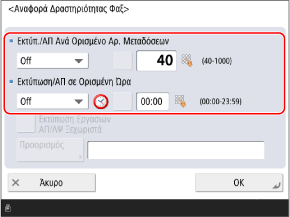
Κατά την εκτύπωση ή την αποστολή αναφοράς για κάθε καθορισμένο αριθμό συμβάντων επικοινωνίας
Μπορείτε να εκτυπώσετε ή να στείλετε αναφορά αποτελεσμάτων επικοινωνίας αφού ολοκληρωθεί ο καθορισμένος αριθμός συμβάντων επικοινωνίας.
Επιλέξτε [Εκτύπωση] ή [Αποστολή] για το στοιχείο [Εκτύπ./ΑΠ Ανά Ορισμένο Αρ. Μεταδόσεων] και ορίστε τον αριθμό των συμβάντων επικοινωνίας χρησιμοποιώντας το πλήκτρο στα αριστερά της επιλεγμένης ρύθμισης.
Επιλέξτε [Εκτύπωση] ή [Αποστολή] για το στοιχείο [Εκτύπ./ΑΠ Ανά Ορισμένο Αρ. Μεταδόσεων] και ορίστε τον αριθμό των συμβάντων επικοινωνίας χρησιμοποιώντας το πλήκτρο στα αριστερά της επιλεγμένης ρύθμισης.
Κατά την εκτύπωση ή αποστολή αναφοράς σε καθορισμένη ώρα
Αναφορά αποτελεσμάτων επικοινωνίας μπορεί να εκτυπωθεί ή να αποσταλεί σε καθορισμένη ώρα κάθε μέρα.
Επιλέξτε [Εκτύπωση] ή [Αποστολή] για το στοιχείο [Εκτύπωση/ΑΠ σε Ορισμένη Ώρα] και ορίστε την ώρα χρησιμοποιώντας το πλήκτρο στα αριστερά της επιλεγμένης ρύθμισης.
Επιλέξτε [Εκτύπωση] ή [Αποστολή] για το στοιχείο [Εκτύπωση/ΑΠ σε Ορισμένη Ώρα] και ορίστε την ώρα χρησιμοποιώντας το πλήκτρο στα αριστερά της επιλεγμένης ρύθμισης.
Εκτυπώνονται ή αποστέλλονται οι ακόλουθοι αριθμοί των αποτελεσμάτων επικοινωνίας με αντίστροφη χρονολογική σειρά.
Κατά την εκτύπωση: 100 αποτελέσματα για μια Αναφορά διαχείρισης επικοινωνίας, 40 αποτελέσματα για μια Αναφορά δραστηριότητας φαξ
Κατά την αποστολή: 2.000 αποτελέσματα
Εάν τα αποτελέσματα επικοινωνίας υπερβούν τους παραπάνω αριθμούς πριν από την καθορισμένη ώρα, τα παλαιότερα αποτελέσματα επικοινωνίας δεν θα εκτυπωθούν ούτε θα αποσταλούν.
Όταν δεν εκτυπώνεται ή δεν αποστέλλεται αυτόματα αναφορά
Ορίστε την επιλογή [Εκτύπ./ΑΠ Ανά Ορισμένο Αρ. Μεταδόσεων] και την επιλογή [Εκτύπωση/ΑΠ σε Ορισμένη Ώρα] σε [Off].
5
Για να εκτυπώσετε μια αναφορά, διαμορφώστε τη ρύθμιση [Εκτύπωση Εργασιών ΑΠ/ΛΨ Ξεχωριστά].
Για να εκτυπώσετε ξεχωριστά τα αποτελέσματα αποστολής και αποθήκευσης, καθώς και τα αποτελέσματα λήψης, πατήστε το πλήκτρο επιλογής.
6
Για να στείλετε μια αναφορά, πατήστε [Προορισμός] και καθορίστε τον προορισμό από το Βιβλίο Διευθύνσεων. Καταχώριση προορισμών (Βιβλίο διευθύνσεων)
7
Πατήστε [OK].
Οι ρυθμίσεις εφαρμόζονται.
Εκτύπωση αναφοράς διαχείρισης επικοινωνίας χειροκίνητα
Μπορείτε να εκτυπώσετε μια Αναφορά διαχείρισης επικοινωνίας μέσω του πίνακα ελέγχου.
* Μπορείτε να χρησιμοποιήσετε το Remote UI (Απομακρυσμένο περιβάλλον εργασίας) από υπολογιστή για να αποθηκεύσετε την αναφορά ως αρχείο CSV σε υπολογιστή. Έλεγχος χρήσης και αρχείων καταγραφής με το Remote UI (Απομακρυσμένο περιβάλλον εργασίας)
1
Στην [Αρχική] ή άλλη οθόνη του πίνακα ελέγχου πατήστε [ ΈλεγχοςΚατάστ]. Οθόνη [Αρχική]
ΈλεγχοςΚατάστ]. Οθόνη [Αρχική]Εμφανίζεται η οθόνη [ΈλεγχοςΚατάστ].
2
Πατήστε [Αποστολή] ή [Λήψη] και, στη συνέχεια, πατήστε [Ημ/γιο Εργασιών].
3
Πατήστε [Αναφορά Διαχ. Επικ.].
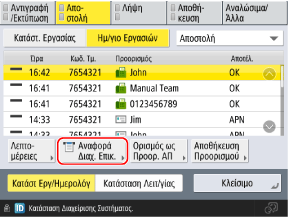
Εμφανίζεται η οθόνη [Αναφορά Διαχείρισης Επικοινωνίας].
Κατά την εκτύπωση αναφοράς δραστηριότητας φαξ
Επιλέξτε [Φαξ] από το αναπτυσσόμενο μενού επάνω δεξιά στην οθόνη και πατήστε [Αναφορά Δραστηριότητας Φαξ].
4
Καθορίστε τον αριθμό των αρχείων καταγραφής επικοινωνίας που θέλετε να εκτυπωθούν, ανάλογα με τις ανάγκες σας.
Από προεπιλογή, στην Αναφορά διαχείρισης επικοινωνίας εκτυπώνονται τα 100 πιο πρόσφατα αποτελέσματα, ενώ στην Αναφορά δραστηριότητας φαξ εκτυπώνονται τα 40 πιο πρόσφατα αποτελέσματα. Πατήστε [Έξοδος Ορισμ.Αρ.Μεταδόσεων] για να ορίσετε τον αριθμό των αποτελεσμάτων επικοινωνίας προς εκτύπωση, όπως χρειάζεται.
5
Πατήστε [Έναρξη Εκτύπ.].
Θα ξεκινήσει η εκτύπωση.
Για να ακυρώσετε την εκτύπωση, πατήστε [Άκυρο].
Για να ακυρώσετε την εκτύπωση, πατήστε [Άκυρο].