Ρυθμίσεις μεγέθους και προσανατολισμού
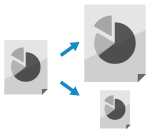
Μπορείτε να διαμορφώσετε το μέγεθος και τον προσανατολισμό του πρωτοτύπου ανάλογα με το πρωτότυπο που έχετε τοποθετήσει.
Ρύθμιση μεγέθους του πρωτοτύπου
Όταν τοποθετείται ένα πρωτότυπο τυπικού μεγέθους, από προεπιλογή το μέγεθος του πρωτοτύπου ανιχνεύεται αυτόματα.
* Για λεπτομέρειες σχετικά με τα μεγέθη των πρωτότυπων εγγράφων που μπορούν να ανιχνευτούν αυτόματα, ανατρέξτε στα εξής:
Ορίστε χειροκίνητα το μέγεθος του τοποθετημένου πρωτοτύπου στις ακόλουθες περιπτώσεις:
Όταν το μέγεθος του τοποθετημένου πρωτοτύπου δεν μπορεί να ανιχνευτεί αυτόματα
Όταν ανιχνεύεται μέγεθος διαφορετικό από το πρωτότυπο που έχει τοποθετηθεί
Όταν μετά τη σάρωση λείπει μέρος της εικόνας στην άκρη του πρωτοτύπου
1
Στην οθόνη σάρωσης, πατήστε το κουμπί ρύθμισης για το μέγεθος του πρωτοτύπου. Οθόνη Σάρωσης
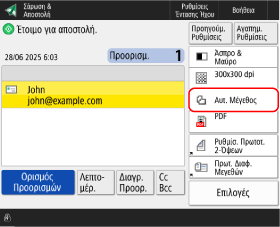

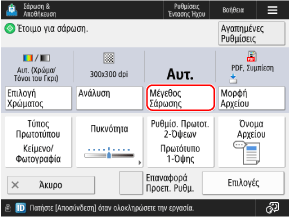
Εμφανίζεται η οθόνη [Μέγεθος Σάρωσης].
2
Επιλέξτε το μέγεθος του πρωτοτύπου που έχει τοποθετηθεί.
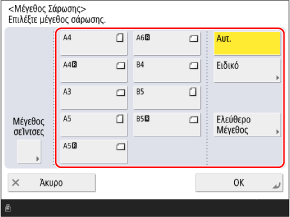
Ανάλογα με τη ρύθμιση, η θέση στην οποία μπορεί να τοποθετηθεί το πρωτότυπο ενδέχεται να περιορίζεται στην επιφάνεια σάρωσης ή στον τροφοδότη. Εάν το πρωτότυπο βρίσκεται σε διαφορετική θέση, τοποθετήστε το στην καθορισμένη θέση. Τοποθέτηση των πρωτοτύπων
Τοποθέτηση ενός πρωτότυπου ειδικού μεγέθους
Εισάγετε τις διαστάσεις (μήκος πλευρών) του πρωτοτύπου που θέλετε να ορίσετε.
1
Πατήστε [Ειδικό].
2
Εισαγάγετε το μήκος των πλευρών για τα [X] και [Y] και πατήστε [OK].
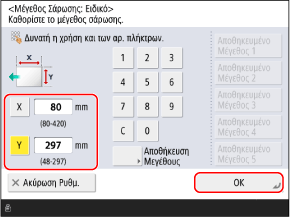
Πατήστε [X] και [Y] για να τις επιλέξετε και καταχωρίστε τις τιμές.
Όταν καταχωριστούν τα μεγέθη πρωτοτύπων που χρησιμοποιούνται συχνά, μπορείτε να τα ανακαλέσετε πατώντας τα πλήκτρα [Αποθηκευμένο Μέγεθος 1] έως [Αποθηκευμένο Μέγεθος 5].
Καταχώριση των διαστάσεων ενός πρωτοτύπου
Ακολουθήστε την παρακάτω διαδικασία για να καταχωρίσετε μεγέθη, όταν χρησιμοποιείτε συχνά πρωτότυπα συγκεκριμένων μη τυποποιημένων μεγεθών. Μπορείτε να καλείτε το μέγεθος στην οθόνη εισαγωγής μεγέθους, ώστε να μην χρειάζεται να το πληκτρολογείτε κάθε φορά.
Μπορείτε να καταχωρίσετε έως και πέντε μεγέθη για ένα πρωτότυπο.
Μπορείτε να καταχωρίσετε έως και πέντε μεγέθη για ένα πρωτότυπο.
|
Πατήστε [Αποθήκευση Μεγέθους]
 επιλέξτε το κουμπί στο οποίο θέλετε να καταχωρίσετε το μέγεθος πατήστε [Αποθήκευση/Τροποποίηση] εισαγάγετε τα μήκη για την πλευρά [X] και την πλευρά [Y] πατήστε [OK] [Κλείσιμο] επιλέξτε το κουμπί στο οποίο θέλετε να καταχωρίσετε το μέγεθος πατήστε [Αποθήκευση/Τροποποίηση] εισαγάγετε τα μήκη για την πλευρά [X] και την πλευρά [Y] πατήστε [OK] [Κλείσιμο] |
* Στην οθόνη καταχώρισης μεγέθους, μπορείτε να επιλέξετε ένα κουμπί και να πατήσετε [Μετονομασία] για να το μετονομάσετε.
Κατά την τοποθέτηση ενός πρωτότυπου ελεύθερου μεγέθους
Αν δεν γνωρίζετε το μέγεθος (το μήκος των πλευρών) του πρωτότυπου που έχετε τοποθετήσει, επιλέξτε [Ελεύθερο Μέγεθος].
* Εάν η ρύθμιση αυτή είναι [Ελεύθερο Μέγεθος], το πρωτότυπο μπορεί να τοποθετηθεί μόνο στον τροφοδότη.
* Ανάλογα με το μοντέλο σας, εμφανίζεται η παρακάτω οθόνη αν επιλέξετε [Ελεύθερο Μέγεθος]. Επιλέξτε τον προσανατολισμό του τοποθετημένου πρωτοτύπου και πατήστε [OK].
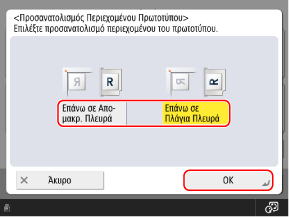
Επιλέξτε [Επάνω σε Απο- μακρ. Πλευρά] όταν το κείμενο στην επαγγελματική κάρτα είναι γραμμένο οριζόντια.
Επιλέξτε [Επάνω σε Πλάγια Πλευρά] όταν το κείμενο στην επαγγελματική κάρτα είναι γραμμένο κάθετα.
Σάρωση πρωτοτύπων ειδικού μεγέθους, όπως το OFICIO /b_in_area_asia_L.gif)
/b_in_area_latin_america_L.gif)
Πατήστε [Άλλο Μέγεθος] και επιλέξτε το μέγεθος του χαρτιού.
3
Πατήστε [OK].
Η οθόνη σάρωσης εμφανίζεται ξανά.
Καθορισμός του προσανατολισμού του πρωτοτύπου
Ορίστε τον προσανατολισμό του τοποθετημένου πρωτοτύπου, ώστε η πάνω και η κάτω πλευρά των σαρωμένων δεδομένων να εμφανίζονται σωστά.
1
Πατήστε [Επιλογές] [Προσανατολ.ΠεριεχΠρωτοτ]. Οθόνη Σάρωσης
[Προσανατολ.ΠεριεχΠρωτοτ]. Οθόνη ΣάρωσηςΕμφανίζεται η οθόνη [Προσανατολ.ΠεριεχΠρωτοτ].
2
Επιλέξτε [Επάνω σε Απομακρ. Πλευρά] ή [Επάνω σε Πλάγια Πλευρά] σύμφωνα με το τοποθετημένο πρωτότυπο.
3
Πατήστε [OK] [Κλείσιμο].
[Κλείσιμο].Η οθόνη σάρωσης εμφανίζεται ξανά.