Αποθήκευση δεδομένων σάρωσης
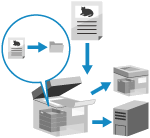
Σαρώστε το πρωτότυπο και αποθηκεύστε τα σαρωμένα δεδομένα στις ακόλουθες τοποθεσίες:
Προηγμένη Θυρίδα σε άλλη συσκευή
Διακομιστής Windows
Ο προορισμός αποθήκευσης εμφανίζεται στον πίνακα ελέγχου της συσκευής, ώστε να μπορείτε να επιβεβαιώσετε τον προορισμό αποθήκευσης και να αποθηκεύσετε τα σαρωμένα δεδομένα.
Όταν αποθηκεύετε δεδομένα στον Προηγμένη Θυρίδα άλλης συσκευής ή σε διακομιστή Windows, μπορείτε να χρησιμοποιήσετε τον πίνακα ελέγχου αυτής της συσκευής για να δημιουργήσετε ή να μετονομάσετε έναν φάκελο προορισμού.
Όταν αποθηκεύετε δεδομένα στον Προηγμένη Θυρίδα άλλης συσκευής ή σε διακομιστή Windows, μπορείτε να χρησιμοποιήσετε τον πίνακα ελέγχου αυτής της συσκευής για να δημιουργήσετε ή να μετονομάσετε έναν φάκελο προορισμού.
* Για λεπτομέρειες σχετικά με το Προηγμένη Θυρίδα άλλης συσκευής, ανατρέξτε στα εγχειρίδια της άλλης συσκευής.
Απαιτούμενες προετοιμασίες
Προετοιμάστε τα πάντα ανάλογα με τον τόπο αποθήκευσης των σαρωμένων δεδομένων. Προετοιμασία αποστολής και αποθήκευσης σαρωμένων δεδομένων
1
Τοποθετήστε το πρωτότυπο. Τοποθέτηση των πρωτοτύπων
Εάν εμφανιστεί η οθόνη επιλογής του πάχους του πρωτοτύπου, επιλέξτε το πάχος του πρωτοτύπου που έχετε τοποθετήσει.
2
Στον πίνακα ελέγχου, πατήστε [Σάρωση & Αποθήκευση] στην οθόνη [Αρχική]. Οθόνη [Αρχική]
Εμφανίζεται η οθόνη επιλογής του τύπου της τοποθεσίας αποθήκευσης.
3
Εμφανίστε τη θέση αποθήκευσης.
Κατά την αποθήκευση σε Προηγμένη Θυρίδα σε άλλη συσκευή ή διακομιστή Windows Server
1
Πατήστε [Δίκτυο].
2
Επιλέξτε μια άλλη συσκευή ή διακομιστή που θα χρησιμοποιηθεί ως θέση αποθήκευσης.
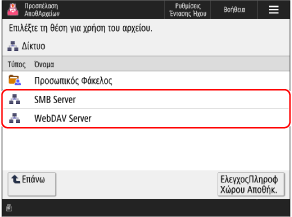
Επιλέξτε [Προσωπικός Φάκελος] για να αποκτήσετε άμεση πρόσβαση και να αποθηκεύσετε τα αρχεία στον προσωπικό σας φάκελο χρήστη (Προσωπικός φάκελος).
Μπορείτε να πατήσετε [ΕλεγχοςΠληροφ Χώρου Αποθήκ.], επιλέξτε τον προορισμό σύνδεσης και, στη συνέχεια, πατήστε [Λεπτο- μέρειες] για να ελέγξετε το πρωτόκολλο και τη διαδρομή του προορισμού σύνδεσης.
Εάν εμφανιστεί οθόνη σύνδεσης, εισαγάγετε το ίδιο όνομα χρήστη και τον ίδιο κωδικό πρόσβασης που χρησιμοποιείτε για να συνδεθείτε σε άλλη συσκευή ή διακομιστή και πατήστε [OK].
3
Εμφάνιση του φακέλου προορισμού.
Μπορείτε επίσης να δημιουργήσετε έναν νέο φάκελο προορισμού. Οθόνη επιλογής αρχείων [Δίκτυο] και [Μέσο Μνήμης]
4
Πατήστε [Σάρωση].
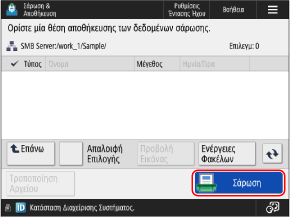
Εμφανίζεται η οθόνη σάρωσης.
Στην επάνω αριστερή γωνία της οθόνης εμφανίζεται ένα εικονίδιο που υποδεικνύει τον τύπο του προορισμού και την ιεραρχία του προορισμού.
[ ]: Προηγμένη Θυρίδα σε άλλη συσκευή ή διακομιστή Windows
[
]: Προηγμένη Θυρίδα σε άλλη συσκευή ή διακομιστή Windows5
Διαμορφώστε τις ρυθμίσεις σάρωσης. Ρυθμίσεις σάρωσης
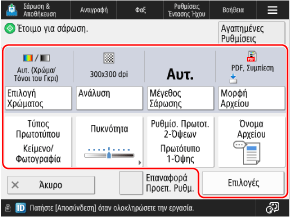
* Τα στοιχεία που εμφανίζονται στην οθόνη διαφέρουν ανάλογα με το μοντέλο και τις επιλογές.
Για να επιλέξετε διαφορετική τοποθεσία αποθήκευσης, πατήστε [Άκυρο] στο κάτω αριστερό μέρος της οθόνης.
Όταν καταχωριστούν οι αγαπημένες ρυθμίσεις, μπορείτε να τις εμφανίσετε πατώντας [Αγαπημένες Ρυθμίσεις]. Καταχώριση και ανάκληση Αγαπημένων ρυθμίσεων
Για να ακυρώσετε τις αλλαγές στις ρυθμίσεις και να επιστρέψετε στις προεπιλεγμένες ρυθμίσεις, πατήστε [Επαναφορά Προεπ. Ρυθμ.].
6
Πατήστε [ Έναρξη].
Έναρξη].Ξεκινά η σάρωση του πρωτοτύπου.
Για να ακυρώσετε τη σάρωση, πατήστε [Άκυρο]  [Ναι]. Ακύρωση σάρωσης
[Ναι]. Ακύρωση σάρωσηςΌταν ολοκληρωθεί η σάρωση του πρωτοτύπου, αποθηκεύονται τα σαρωμένα δεδομένα.
Μπορείτε να χρησιμοποιήσετε τη ρύθμιση [ ΈλεγχοςΚατάστ] για να ελέγξετε την κατάσταση αποθήκευσης και το ημερολόγιο. Έλεγχος της κατάστασης αποστολής ή αποθήκευσης και του ημερολογίου των σαρωμένων δεδομένων
Μπορείτε να χρησιμοποιήσετε τη ρύθμιση [
ΈλεγχοςΚατάστ] για να ελέγξετε την κατάσταση αποθήκευσης και το ημερολόγιο. Έλεγχος της κατάστασης αποστολής ή αποθήκευσης και του ημερολογίου των σαρωμένων δεδομένωνΌταν εμφανίζεται το μήνυμα [Πατήστε [Έναρξη] για σάρωση επόμενου πρωτοτύπου.]
Όταν τοποθετείται ένα πρωτότυπο στην επιφάνεια σάρωσης και σαρώνεται ή όταν η σάρωση πραγματοποιείται με τη λειτουργία «Δημιουργία εργασίας», εμφανίζεται η οθόνη για σάρωση πρόσθετων πρωτοτύπων.
1
Για να συνεχίσετε τη σάρωση πρωτοτύπων, τοποθετήστε το επόμενο πρωτότυπο και πατήστε [ Έναρξη].
Έναρξη].Το επόμενο πρωτότυπο σαρώνεται και εμφανίζεται η ίδια οθόνη.
Επαναλάβετε αυτήν τη διαδικασία μέχρι να ολοκληρωθεί η σάρωση όλων των πρωτοτύπων.
Επαναλάβετε αυτήν τη διαδικασία μέχρι να ολοκληρωθεί η σάρωση όλων των πρωτοτύπων.
Όταν τοποθετείτε πρωτότυπα στον τροφοδότη για σάρωση, πριν τοποθετήσετε το επόμενο πρωτότυπο αφαιρέστε το πρωτότυπο που έχει σαρωθεί (το οποίο έχει εξέλθει στον δίσκο εξόδου πρωτοτύπων).
Αλλαγή των ρυθμίσεων σάρωσης για κάθε πρωτότυπο
Στην οθόνη όπου εμφανίζεται το μήνυμα, πατήστε [Αλλαγή Ρυθμ.]. Μπορείτε να αλλάξετε τις παρακάτω ρυθμίσεις:
[Επιλογή Χρώματος]
[Μέγεθος Σάρωσης]
[Πρωτότυπο 2-Όψεων]
[Πυκνότητα]
[Τύπος Πρωτοτύπου]
Για παράδειγμα, όταν σαρώνετε ένα πρωτότυπο διπλής όψης μετά τη σάρωση ενός πρωτότυπου μονής όψης, πατήστε [Αλλαγή Ρυθμ.] και ρυθμίστε το [Πρωτότυπο 2-Όψεων].
2
Πατήστε [Έναρξη Αποθήκ.].
Τα σαρωμένα δεδομένα αποθηκεύονται.
ΣΗΜΑΝΤΙΚΟ
Κατά την εκτέλεση εργασιών ενώ είστε συνδεδεμένοι στο Προηγμένη Θυρίδα ή σε διακομιστή Windows
Όταν ολοκληρωθεί η εργασία, μην ξεχάσετε να πατήσετε [Αποσύνδεση] ή [Αποσύνδεση] για να αποσυνδεθείτε.
ΣΗΜΕΙΩΣΗ
Όταν τροφοδοτούνται πολλά πρωτότυπα κατά τη σάρωση και οι λειτουργίες ακυρώνονται (Ανίχνευση τροφοδοσίας πολλαπλών φύλλων)
Στην οθόνη εμφανίζεται ένα μήνυμα. Αφαιρέστε το μπλοκαρισμένο πρωτότυπο έγγραφο ακολουθώντας τις οδηγίες που αναφέρονται στο μήνυμα. Εμπλοκές χαρτιού και συρραπτικού
Μόλις αφαιρεθεί το μπλοκαρισμένο πρωτότυπο εμφανίζεται η οθόνη για τη συνέχιση της λειτουργίας.
Εάν εντοπίστηκε εσφαλμένη τροφοδοσία πολλαπλών φύλλων, πατήστε [Χωρίς Ανίχνευση Τροφο- δοσίας Πολλαπλών Φύλλων] για να συνεχίσετε τη σάρωση.
Μόλις αφαιρεθεί το μπλοκαρισμένο πρωτότυπο εμφανίζεται η οθόνη για τη συνέχιση της λειτουργίας.
Εάν εντοπίστηκε εσφαλμένη τροφοδοσία πολλαπλών φύλλων, πατήστε [Χωρίς Ανίχνευση Τροφο- δοσίας Πολλαπλών Φύλλων] για να συνεχίσετε τη σάρωση.
Για να αποτρέψετε τον εντοπισμό της τροφοδοσίας πολλαπλών φύλλων, ορίστε μία από τις παρακάτω ρυθμίσεις:
Στην οθόνη σάρωσης, πατήστε [Επιλογές] [ΑνίχνΤροφΠολλ Φύλλων σεΤροφ] κάθε φορά που σαρώνετε, για να ακυρώσετε την ανίχνευση της τροφοδοσίας πολλαπλών φύλλων.
[ΑνίχνΤροφΠολλ Φύλλων σεΤροφ] κάθε φορά που σαρώνετε, για να ακυρώσετε την ανίχνευση της τροφοδοσίας πολλαπλών φύλλων.Αλλάξτε τις προεπιλεγμένες ρυθμίσεις για να αποτρέψετε την ανίχνευση της τροφοδοσίας πολλαπλών φύλλων. [Ενεργ.Ανίχν.Πολλαπλής Τροφ.σε Τροφοδότη ως Προεπ]
* Ενδέχεται να απαιτείται η χρήση του προαιρετικού Document Feeder Double Feeding Detection Kit-A για να χρησιμοποιήσετε τη λειτουργία ανίχνευσης πολλαπλών φύλλων.
Προεπισκόπηση περιεχομένου πριν από την αποθήκευση
Μπορείτε να εμφανίσετε μια οθόνη προεπισκόπησης για να ελέγξετε το περιεχόμενο πριν αποθηκεύσετε τα σαρωμένα δεδομένα. Μπορείτε επίσης να αλλάξετε τη σειρά των σελίδων και να διαγράψετε σελίδες στην οθόνη προεπισκόπησης. Έλεγχος και επεξεργασία σαρωμένων δεδομένων πριν από την αποστολή ή την αποθήκευση
Ενίσχυση της ασφάλειας των σαρωμένων δεδομένων
Μπορείτε να ενισχύσετε την ασφάλεια των σαρωμένων δεδομένων κρυπτογραφώντας το αρχείο PDF ή προσθέτοντας ψηφιακή υπογραφή στο αρχείο PDF ή XPS. Ενίσχυση της ασφάλειας των σαρωμένων δεδομένων