Έλεγχος της κατάστασης αποστολής ή αποθήκευσης και του ημερολογίου των σαρωμένων δεδομένων
Μπορείτε να ελέγξετε την κατάσταση αποστολής ή αποθήκευσης, καθώς και το ημερολόγιο των σαρωμένων δεδομένων που έχουν σαρωθεί με τη συσκευή.
Οι διεργασίες που χειρίζεται η συσκευή, συμπεριλαμβανομένων της αποστολής και αποθήκευσης δεδομένων σάρωσης, θεωρούνται εργασίες. Με τον έλεγχο της κατάστασης και του ημερολογίου των εργασιών, μπορείτε να προσδιορίσετε αν μια εργασία στάλθηκε ή αποθηκεύτηκε σωστά και να δείτε την αιτία των σφαλμάτων που προκύπτουν.
Ανάλογα με τις ρυθμίσεις της συσκευής, μπορείτε επίσης να στείλετε ξανά μια εργασία στην οποία παρουσιάστηκε σφάλμα αποστολής.
Οι διεργασίες που χειρίζεται η συσκευή, συμπεριλαμβανομένων της αποστολής και αποθήκευσης δεδομένων σάρωσης, θεωρούνται εργασίες. Με τον έλεγχο της κατάστασης και του ημερολογίου των εργασιών, μπορείτε να προσδιορίσετε αν μια εργασία στάλθηκε ή αποθηκεύτηκε σωστά και να δείτε την αιτία των σφαλμάτων που προκύπτουν.
Ανάλογα με τις ρυθμίσεις της συσκευής, μπορείτε επίσης να στείλετε ξανά μια εργασία στην οποία παρουσιάστηκε σφάλμα αποστολής.
* Εάν έχει οριστεί να μην εμφανίζεται ημερολόγιο, μπορείτε να ελέγξετε μόνο την κατάσταση αποστολής και αποθήκευσης. [Εμφάνιση Ημερολογίου Εργασιών]
ΣΗΜΕΙΩΣΗ
Μπορείτε να περιορίσετε άλλους χρήστες να εκτελούν ενέργειες στις εργασίες του χρήστη. [Περιορισμός Πρόσβασης σε Εργασίες Άλλων Χρηστών]
Έλεγχος της κατάστασης αποστολής και αποθήκευσης
Σε αυτήν την ενότητα περιγράφεται ο τρόπος ελέγχου της κατάστασης μέσω του πίνακα ελέγχου.
Μπορείτε επίσης να χρησιμοποιήσετε το Remote UI (Απομακρυσμένο περιβάλλον εργασίας) από έναν υπολογιστή για να ελέγξετε την κατάσταση. Έλεγχος χρήσης και αρχείων καταγραφής με το Remote UI (Απομακρυσμένο περιβάλλον εργασίας)
Μπορείτε επίσης να χρησιμοποιήσετε το Remote UI (Απομακρυσμένο περιβάλλον εργασίας) από έναν υπολογιστή για να ελέγξετε την κατάσταση. Έλεγχος χρήσης και αρχείων καταγραφής με το Remote UI (Απομακρυσμένο περιβάλλον εργασίας)
1
Στην [Αρχική] ή άλλη οθόνη του πίνακα ελέγχου πατήστε [ ΈλεγχοςΚατάστ]. Οθόνη [Αρχική]
ΈλεγχοςΚατάστ]. Οθόνη [Αρχική]Εμφανίζεται η οθόνη [ΈλεγχοςΚατάστ].
2
Πατήστε [Αποστολή] ή [Αποθήκευση] και, στη συνέχεια, πατήστε [Κατάστ. Εργασίας].
3
Ελέγξτε την εργασία που βρίσκεται σε επεξεργασία ή σε αναμονή για επεξεργασία.
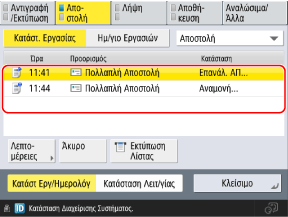
Όταν εμφανίζονται οι καταστάσεις αποστολής, μπορείτε να πατήσετε [Εκτύπωση Λίστας] για να εκτυπώσετε τη λίστα των καταστάσεων αποστολής.
4
Επιλέξτε μια εργασία με λεπτομέρειες που θέλετε να ελέγξετε και πατήστε [Λεπτο- μέρειες].
Οι λεπτομέρειες για την εργασία εμφανίζονται.
Ελέγξτε τον αριθμό σελίδων και το όνομα αρχείου.
Νέα αποστολή μιας εργασίας στην οποία παρουσιάστηκε σφάλμα αποστολής
* Από προεπιλογή, μια εργασία στην οποία παρουσιάστηκε σφάλμα αποστολής ορίζεται να διαγραφεί αυτόματα και δεν μπορεί να αποσταλεί εκ νέου. [Διαγραφή Αποτυχημένων Εργασιών ΑΠ]
Πατήστε [Επανάληψη Αποστολής].
Εάν έχουν οριστεί πολλοί προορισμοί του ίδιου τύπου, πατήστε [Λίστα Διανομής], επιλέξτε έναν προορισμό και πατήστε [Επανάληψη Αποστολής].
Για νέα αποστολή σε διαφορετικό παραλήπτη, πατήστε [Αλλαγή Προορισμού], αλλάξτε τον παραλήπτη και πατήστε [Επανάληψη Αποστολής].
ΣΗΜΕΙΩΣΗ
Αλλαγή του προορισμού μιας εργασίας με ενεργοποιημένη τη λειτουργία «Καθυστερημένη αποστολή»
Ενώ η συσκευή περιμένει να στείλει (μέχρι την καθορισμένη ώρα), μπορείτε να πατήσετε [Αλλαγή Προορισμού] στο βήμα 5 για να αλλάξετε τον προορισμό.
Ωστόσο, ο προορισμός δεν μπορεί να αλλάξει στις ακόλουθες περιπτώσεις:
Ωστόσο, ο προορισμός δεν μπορεί να αλλάξει στις ακόλουθες περιπτώσεις:
Όταν ορίζονται πολλαπλοί προορισμοί
Όταν οι προορισμοί που μπορούν να καθοριστούν κατά την αποστολή περιορίζονται αποκλειστικά σε καταχωρισμένους προορισμούς Αποστολή μόνο σε καταχωρισμένους προορισμούς
Έλεγχος αρχείου καταγραφής
Σε αυτήν την ενότητα περιγράφεται ο τρόπος ελέγχου του αρχείου καταγραφής μέσω του πίνακα ελέγχου.
Μπορείτε επίσης να χρησιμοποιήσετε το Remote UI (Απομακρυσμένο περιβάλλον εργασίας) από έναν υπολογιστή για να ελέγξετε το αρχείο καταγραφής. Έλεγχος χρήσης και αρχείων καταγραφής με το Remote UI (Απομακρυσμένο περιβάλλον εργασίας)
Μπορείτε επίσης να χρησιμοποιήσετε το Remote UI (Απομακρυσμένο περιβάλλον εργασίας) από έναν υπολογιστή για να ελέγξετε το αρχείο καταγραφής. Έλεγχος χρήσης και αρχείων καταγραφής με το Remote UI (Απομακρυσμένο περιβάλλον εργασίας)
1
Στην [Αρχική] ή άλλη οθόνη του πίνακα ελέγχου πατήστε [ ΈλεγχοςΚατάστ]. Οθόνη [Αρχική]
ΈλεγχοςΚατάστ]. Οθόνη [Αρχική]Εμφανίζεται η οθόνη [ΈλεγχοςΚατάστ].
2
Πατήστε [Αποστολή] ή [Αποθήκευση] και, στη συνέχεια, πατήστε [Ημ/γιο Εργασιών].
Ελέγξτε τις εργασίες που έχουν σταλεί ή αποθηκευτεί.
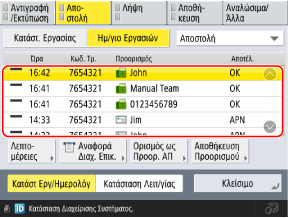
Όταν εμφανίζεται το Ημερολόγιο ΑΠ, πατήστε [Αναφορά Διαχ. Επικ.] για να εκτυπώσετε τη λίστα του Ημερολογίου ΑΠ.
Όταν εμφανιστεί το αρχείο καταγραφής αποθήκευσης, πατήστε [Εκτύπωση Λίστας] για να εκτυπώσετε τη λίστα του ημερολογίου αποθήκευσης.
4
Επιλέξτε μια εργασία για να προβάλετε τις λεπτομέρειες της και πατήστε [Λεπτο- μέρειες].
Οι λεπτομέρειες για την εργασία εμφανίζονται.
5
Ελέγξτε τον αριθμό σελίδων και το όνομα αρχείου.
Εάν ως [ΑΡΝ] εμφανίζεται [Αποτέλ.]
Η αποστολή ή η αποθήκευση ακυρώθηκε ή παρουσιάστηκε σφάλμα.
Εάν εμφανιστεί ένας τριψήφιος αριθμός που ξεκινά με το σύμβολο «#» στην επιλογή [Κωδικός Σφάλματος], μπορείτε να ελέγξετε την αιτία και τη λύση χρησιμοποιώντας τον κωδικό σφάλματος. Εμφανίζεται ένας κωδικός σφάλματος (#xxx)
Εάν εμφανιστεί ένας τριψήφιος αριθμός που ξεκινά με το σύμβολο «#» στην επιλογή [Κωδικός Σφάλματος], μπορείτε να ελέγξετε την αιτία και τη λύση χρησιμοποιώντας τον κωδικό σφάλματος. Εμφανίζεται ένας κωδικός σφάλματος (#xxx)
ΣΗΜΕΙΩΣΗ
Αριθμός σελίδων στις εργασίες που έχουν οριστεί για παράλειψη κενών πρωτοτύπων
Η επιλογή [Αρ.Σελ.Πρωτοτύπου] που εμφανίζεται στις λεπτομέρειες της εργασίας δείχνει τον αριθμό των σελίδων, συμπεριλαμβανομένων των κενών σελίδων.
Μπορείτε να δείτε τον αριθμό των σελίδων, αφού παραλείψετε τις κενές σελίδες στις επιλογές [Σελίδες ΑΠ] ή [Αποθ. Σελίδες] που εμφανίζονται στις λεπτομέρειες της εργασίας.
Καθορισμός και καταχώριση προορισμών από το αρχείο καταγραφής TX
Μπορείτε να επιλέξετε μια εργασία στο Βήμα 3 και να πατήσετε [Ορισμός ως Προορ. ΑΠ] ή [Αποθήκευση Προορισμών] για να ορίσετε τον ίδιο προορισμό με το Ημερολόγιο ΑΠ ή να καταχωρίσετε έναν προορισμό στο Βιβλίο διευθύνσεων.