
Προετοιμασίες για τη χρήση άλλης συσκευής ή διακομιστή στο δίκτυο
Για να έχετε άμεση πρόσβαση και να χρησιμοποιήσετε Προηγμένη Θυρίδα σε άλλη συσκευή ή σε διακομιστή αρχείων (διακομιστή Windows) στο δίκτυο, πρέπει να καταχωρίσετε τα στοιχεία που χρησιμοποιούνται για την πρόσβαση ως προορισμό σύνδεσης.
Για να επιλέξετε έναν καταχωρημένο προορισμό σύνδεσης, στον πίνακα ελέγχου πατήστε [Δίκτυο] στην οθόνη [Σάρωση & Αποθήκευση] ή [Προσπέλαση Αποθηκευμένων Αρχείων] στην [Αρχική] οθόνη.
Για να επιλέξετε έναν καταχωρημένο προορισμό σύνδεσης, στον πίνακα ελέγχου πατήστε [Δίκτυο] στην οθόνη [Σάρωση & Αποθήκευση] ή [Προσπέλαση Αποθηκευμένων Αρχείων] στην [Αρχική] οθόνη.
Σε αυτή την ενότητα περιγράφεται η διαδικασία χρήσης του Remote UI (Απομακρυσμένο περιβάλλον εργασίας) από υπολογιστή για την καταχώριση του στοιχείου Προηγμένη Θυρίδα άλλης συσκευής.
Στην [Αρχική] ή σε άλλη οθόνη του πίνακα ελέγχου επιλέξτε [ Ρυθμ./Αποθήκ.] και, στη συνέχεια, επιλέξτε [Ρυθμίσεις Λειτουργιών] για να διαμορφώσετε τις ρυθμίσεις. [Ρυθμίσεις Θυρίδας Δικτύου]
Στην [Αρχική] ή σε άλλη οθόνη του πίνακα ελέγχου επιλέξτε [
Ρυθμ./Αποθήκ.] και, στη συνέχεια, επιλέξτε [Ρυθμίσεις Λειτουργιών] για να διαμορφώσετε τις ρυθμίσεις. [Ρυθμίσεις Θυρίδας Δικτύου]Απαιτούμενες προετοιμασίες
Προετοιμάστε τα στοιχεία για την πρόσβαση στον προορισμό σύνδεσης, συμπεριλαμβανομένου του ονόματος του κεντρικού υπολογιστή ή της διεύθυνσης IP του προορισμού σύνδεσης, καθώς και της μεθόδου ανοίγματος του προορισμού σύνδεσης (πρωτόκολλο επικοινωνίας).
1
Συνδεθείτε στο Remote UI (Απομακρυσμένο περιβάλλον εργασίας). Εκκίνηση του Remote UI (Απομακρυσμένο περιβάλλον εργασίας)
2
Στη σελίδα πύλης του Remote UI (Απομακρυσμένο περιβάλλον εργασίας), κάντε κλικ στην επιλογή [Settings/Registration]. Σελίδα Πύλης του Remote UI (Απομακρυσμένο περιβάλλον εργασίας)
3
Κάντε κλικ στην επιλογή [Store/Access Files]  [Network Place Settings].
[Network Place Settings].Εμφανίζεται η οθόνη [Network Place Settings].
4
Κάντε κλικ στην επιλογή [Register New Connection Destination].
Εμφανίζεται η οθόνη [Register New External Connection].
5
Ορίστε τα στοιχεία του προορισμού σύνδεσης.
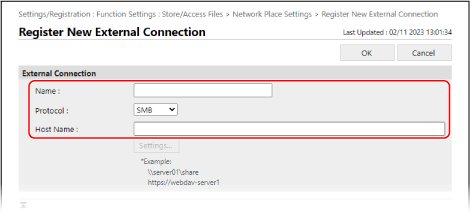
[Name]
Εισάγετε το όνομα του προορισμού σύνδεσης.
Το όνομα εμφανίζεται σε λίστα προορισμών σύνδεσης όταν πατήσετε [Δίκτυο] στην επιλογή [Σάρωση & Αποθήκευση] ή στην επιλογή [Προσπέλαση Αποθηκευμένων Αρχείων].
Το όνομα εμφανίζεται σε λίστα προορισμών σύνδεσης όταν πατήσετε [Δίκτυο] στην επιλογή [Σάρωση & Αποθήκευση] ή στην επιλογή [Προσπέλαση Αποθηκευμένων Αρχείων].
[Protocol]
Επιλέξτε τη μέθοδο ανοίγματος (πρωτόκολλο επικοινωνίας) του προορισμού σύνδεσης.
Όταν ο προορισμός σύνδεσης ανοίξει ως διακομιστής SMB, επιλέξτε [SMB].
Όταν ο προορισμός σύνδεσης ανοίξει ως διακομιστής WebDAV, επιλέξτε [ WebDAV].
[Host Name]
Εισάγετε τη διαδρομή δικτύου του προορισμού σύνδεσης.
Όταν επιλέγεται το [SMB] στο [Protocol]
Κατά τη σύνδεση σε Κοινόχρηστο χώρο, εισάγετε τα εξής:
|
\\<όνομα κεντρικού υπολογιστή ή διεύθυνση IP του προορισμού σύνδεσης>\share
|
Παράδειγμα εισαγωγής:
\\192.168.1.21\share
\\192.168.1.21\share
Κατά τη σύνδεση σε Προσωπικό χώρο, εισαγάγετε τα εξής:
|
\\<όνομα κεντρικού υπολογιστή ή διεύθυνση IP του προορισμού σύνδεσης>\users
|
Παράδειγμα εισαγωγής:
\\192.168.1.21\users
\\192.168.1.21\users
Όταν επιλέγεται το [WebDAV] στο [Protocol]
Εισάγετε το [Host Name] και κάντε κλικ στις [Settings]. Στην οθόνη [Folder Path Settings], πληκτρολογήστε [Folder Path] και κάντε κλικ στο [OK].
Στο πεδίο [Host Name] πληκτρολογήστε τα εξής:
|
http(s)://<όνομα κεντρικού υπολογιστή ή διεύθυνση IP του προορισμού σύνδεσης>
|
Παράδειγμα εισαγωγής:
https://192.168.1.21
https://192.168.1.21
Στο πεδίο [Folder Path] πληκτρολογήστε τα εξής:
Όταν συνδέεστε σε Κοινόχρηστο χώρο, πληκτρολογήστε «/share».
Όταν συνδέεστε σε Προσωπικό χώρο, πληκτρολογήστε «/users».
6
Κάντε κλικ στην επιλογή [OK].
Ο καταχωρημένος προορισμός σύνδεσης προστίθεται στην οθόνη [Network Place Settings].
7
Αποσυνδεθείτε από το Remote UI (Απομακρυσμένο περιβάλλον εργασίας).
ΣΗΜΑΝΤΙΚΟ
Μην καταχωρίσετε τίποτα άλλο πέραν του Προηγμένη Θυρίδα σε άλλη συσκευή ή διακομιστή Windows ως προορισμό σύνδεσης. Μπορεί να προκληθεί δυσλειτουργία.
ΣΗΜΕΙΩΣΗ
Επεξεργασία των στοιχείων ενός καταχωρημένου προορισμού σύνδεσης
Κάντε κλικ στο όνομα του προορισμού σύνδεσης που θέλετε να επεξεργαστείτε στην οθόνη [Network Place Settings] για να επεξεργαστείτε τα καταχωρημένα στοιχεία.
Περιορισμός του πρωτοκόλλου επικοινωνίας κατά τη σύνδεση
Περιορίζοντας τα πρωτόκολλα επικοινωνίας που μπορούν να χρησιμοποιηθούν κατά τη σύνδεση με το στοιχείο Προηγμένη Θυρίδα σε άλλη συσκευή ή διακομιστή Windows, μπορείτε να ενισχύσετε την ασφάλεια. [Πρωτόκολλο για Εξωτερική Αναφορά]
Επαλήθευση του πιστοποιητικού διακομιστή κατά τη χρήση επικοινωνίας με κρυπτογράφηση TLS
Όταν ο προορισμός σύνδεσης χρησιμοποιεί TLS, μπορείτε να διαμορφώσετε τις ρυθμίσεις έτσι ώστε να επαληθεύεται το πιστοποιητικό διακομιστή που αποστέλλεται από τον προορισμό σύνδεσης. Σε περίπτωση σφάλματος, η σύνδεση τερματίζεται, μειώνοντας έτσι τον κίνδυνο πλαστογράφησης από τρίτους. [Επιβεβ. Πιστοποιητ. TLS για Πρόσβαση Δικτύου]