Célállomásokhoz konfigurálható elemek
Amikor célállomásokat regisztrál a Címjegyzékbe vagy az egyérintéses gombokhoz, vagy amikor szerkeszti a regisztrált célállomásokat, a konfigurálható elemek a célállomás típusától függően változnak.
E-mail célállomás beállítások
Amikor e-mail célállomást regisztrál a Címjegyzékbe vagy egyérintéses gombra, konfigurálja az alábbiakban leírt elemeket.
Ebben a részben a leírások azokra a képernyőkre és elemnevekre vonatkoznak, amelyek a célhelyek vezérlőpulton keresztül történő bejegyzésekor jelennek meg.
Ha számítógépről, a Távoli felhasználói felület segítségével jegyzi be a célhelyeket, a beállítható paraméterek ugyanazok, de a képernyő elrendezése és az elemnevek eltérőek.
Ha számítógépről, a Távoli felhasználói felület segítségével jegyzi be a célhelyeket, a beállítható paraméterek ugyanazok, de a képernyő elrendezése és az elemnevek eltérőek.
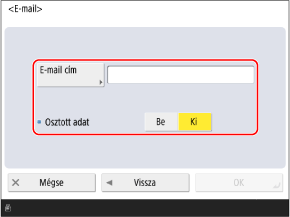
[E-mail cím]
Az e-mail-címet írhatja be.
*A gyakran használt tartományneveket (az e-mail címben a „@” után látható részt) beállíthatja a vezérlőpult billentyűzetén regisztrált karakterekként, majd előhívhatja őket az e-mail-címek beírásakor. [Billentyűzethez bejegyzett karakterek]
*Ha regisztrál egy tartománynevet, amelyet a rendszer küldéskor automatikusan hozzáad, akkor e-mail-címeket regisztrálhat anélkül, hogy be kellene írnia a „@” jelet és a tartománynevet. [Adott tartomány felvétele tartomány nélküli címekhez]
[Osztott adat]
Ha az elküldött adatok mérete meghaladja a felső korlátot, az átvitelt több részre osztja, és így küldi el. Ebben az esetben adja meg, hogy felosztja-e az adatokat küldéskor.
Ha a [Be] lehetőséget választja, az adat kisebb méretű részekre van felosztva, amelyek nem lépik túl a határértéket, és küldése több részben történik. A fogadó e-mail-szoftverének képesnek kell lennie a felosztott adatok egyesítésére.
Ha a [Ki] lehetőséget választja, az egyszerre küldött oldalak száma csökken, és az oldalak több átvitel során kerülnek elküldésre. Azonban, ha a olyan adatokat küld, amelyek nem oszthatók fel oldalakra, például JPEG-fájlt, akkor küldési hiba lép fel.
*Az adatok méretének felső korlátját módosíthatja. [Legnagyobb küldhető adatmennyiség]
I-Fax célállomás beállításai
Amikor I-Fax célállomást regisztrál a Címjegyzékbe vagy egyérintéses gombra, konfigurálja az alábbiakban leírt elemeket.
Ebben a részben a leírások azokra a képernyőkre és elemnevekre vonatkoznak, amelyek a célhelyek vezérlőpulton keresztül történő bejegyzésekor jelennek meg.
Ha számítógépről, a Távoli felhasználói felület segítségével jegyzi be a célhelyeket, a beállítható paraméterek ugyanazok, de a képernyő elrendezése és az elemnevek eltérőek.
Ha számítógépről, a Távoli felhasználói felület segítségével jegyzi be a célhelyeket, a beállítható paraméterek ugyanazok, de a képernyő elrendezése és az elemnevek eltérőek.
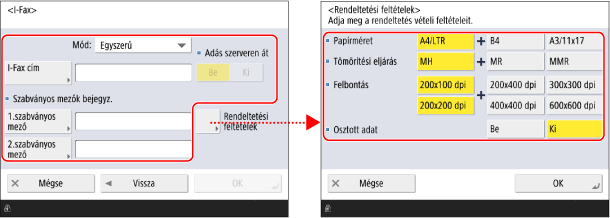
*A képernyőn megjelenő elemek a modelltől és a kiegészítőktől függően eltérőek lehetnek.
[Mód]
Válassza ki a Küldési módot az ellenőrizni kívánt I-Fax küldési eredmények típusának megfelelően.
I-fax e-mail szerverre kézbesítésének ellenőrzése
Válassza a [Egyszerű] lehetőséget.
Amikor Egyszerű módban küld I-Faxot, a küldési eredmények a következőképpen jelennek meg.
Sikeres küldés/A kommunikáció nem került jóváhagyásra: [--]
Küldés sikertelen: [NJ]
I-Fax kézbesítésének ellenőrzése a célállomás készülékre
Válassza a [Teljes] lehetőséget.
Amikor Teljes módban küld I-Faxot, a küldési eredmények a következőképpen jelennek meg.
Sikeres küldés: [OK]
Küldés sikertelen: [NJ]
A kommunikáció nincs megerősítve: [--]
Továbbá, amikor Teljes módban küld I-Faxot, a küldés eredménye a célállomás készüléktől kapott MDN (küldési eredményről szóló értesítő e-mail) megérkezése alapján kerül meghatározásra.
Mivel az MDN nem érkezik meg, ha Teljes módban küld I-Faxot egy olyan készülékre, amely nem támogatja a Teljes módot, a feldolgozási állapotnál a [Eredményre vár...] jelenik meg, amíg időtúllépés nem történik, még a küldés befejezése után is. [Teljes módú adás időtúllépés]
Mivel az MDN nem érkezik meg, ha Teljes módban küld I-Faxot egy olyan készülékre, amely nem támogatja a Teljes módot, a feldolgozási állapotnál a [Eredményre vár...] jelenik meg, amíg időtúllépés nem történik, még a küldés befejezése után is. [Teljes módú adás időtúllépés]
*A feldolgozás állapotát és a küldési eredményeket a küldés állapotának ellenőrzésével és a bejelentkezéssel tekintheti meg [ Állapotfigyelő]. A beolvasott adatok küldési és mentési állapotának és naplójának megtekintése
Állapotfigyelő]. A beolvasott adatok küldési és mentési állapotának és naplójának megtekintése[I-Fax cím]
Az e-mail-címet írhatja be.
Amikor a célállomás egy ugyanazon a hálózaton lévő gép
Adja meg az IP-címet a következő formátumban:
|
<Célállomás neve>@[<Célállomás IP-címe>]
|
Példa:
adv01@[192.168.11.100]
adv01@[192.168.11.100]
*A gyakran használt tartományneveket (az e-mail címben a „@” után látható részt) beállíthatja a vezérlőpult billentyűzetén regisztrált karakterekként, majd előhívhatja őket az e-mail-címek beírásakor. [Billentyűzethez bejegyzett karakterek]
*Ha regisztrál egy tartománynevet, amelyet a rendszer küldéskor automatikusan hozzáad, akkor e-mail-címeket regisztrálhat anélkül, hogy be kellene írnia a „@” jelet és a tartománynevet. [Adott tartomány felvétele tartomány nélküli címekhez]
[Szabványos mezők bejegyz.]
Konfigurálja ezt a beállítást, ha internetes faxszolgáltatáshoz hasonló szolgáltatást használ. A részletekkel kapcsolatban érdeklődjön az internetszolgáltatójánál.
[Adás szerveren át]
Adja meg, hogy az e-mail szerveren keresztül küldjön-e I-Faxokat, ha a célállomás egy ugyanazon a hálózaton lévő készülék.
A [Ki] választásával közvetlenül a célállomás készülékre küldhet, és csökkentheti az e-mail szerver terhelését.
Ha ez az elem [Ki] értékre van állítva, és olyan célállomásra szeretne küldeni, amely nincs megadva IP-cím formátumban, akkor az olyan beállításokat, mint az MX (Mail eXchange)-bejegyzés a DNS-kiszolgálón kell konfigurálnia. A részletekért forduljon a hálózati rendszergazdához.
Ha a [Mód] beállítása [Teljes], az MDN küldése és fogadása az e-mail-kiszolgálón keresztül történik, még akkor is, ha ezt az elemet [Ki] lehetőségre állítja.
*Alapértelmezés szerint ennek az elemnek a beállítása nem módosítható. [Szerveren keresztüli adással]
[Rendeltetési feltételek]
A célállomás feltételeit a fogadó készülék jellemzőinek megfelelően állítsa be. Ha olyan feltételeket állít be, amelyeket a célállomás készüléke nem támogat, hiba léphet fel.
[Papírméret]
Állítson be olyan papírméretet, amelyet a célállomás készüléke támogat.
Ha több papírméretet állít be, a készülék automatikusan a beolvasott adatok eredeti méretéhez legközelebb eső papírméretet választja ki küldéskor. Ha olyan papírméretet állít be, amely nagyobb, mint a célállomás készüléke által használható méret, a kép körülvágásra vagy kivágásra kerülhet.
Ha a beolvasott adatok eredeti mérete kisebb, mint a beállított papírméret, a kép az eredetivel megegyező méretben, üres margókkal kerül elküldésre.
Ha a beolvasott adatok eredeti mérete nagyobb, mint a beállított papírméret, a kép csökkentett méretben kerül elküldésre.
[Tömörítési eljárás]
Állítson be olyan tömörítési módszert, amelyet a célállomás készüléke támogat.
Az MMR rendelkezik a legnagyobb tömörítési aránnyal és a legrövidebb átviteli idővel, ezt követi az MR, majd az MH.
Az MMR rendelkezik a legnagyobb tömörítési aránnyal és a legrövidebb átviteli idővel, ezt követi az MR, majd az MH.
[Felbontás]
Állítson be olyan felbontást, amelyet a célállomás készüléke támogat.
A felbontás és a képminőség növelése érdekében válasszon magasabb értéket. A nagyobb felbontás azonban növeli az átviteli időt.
A felbontás és a képminőség növelése érdekében válasszon magasabb értéket. A nagyobb felbontás azonban növeli az átviteli időt.
[Osztott adat]
Ha az I-Faxon küldött adatok mérete meghaladja a felső korlátot, válassza ki, hogy fel szeretné-e osztani az adatokat küldéskor.
Ha a [Be] lehetőséget választja, az adat kisebb méretű részekre van felosztva, amelyek nem lépik túl a határértéket, és küldése több részben történik. A célállomás készülékének képesnek kell lennie a felosztott adatok egyesítésére.
Ha az [Ki] lehetőséget választja, és az adatméret meghaladja a korlátot, küldési hiba lép fel.
Ha az [Adás szerveren át] értékét [Ki] lehetőségre állítja, az adatok felosztás nélkül kerülnek elküldésre, még akkor is, ha túllépik a felső határt, függetlenül ettől a beállítástól.
*Az adatok méretének felső korlátját módosíthatja. [Legnagyobb küldhető adatmennyiség]
Megosztott mappa, fájlszerver és Tárhely célállomás beállításai
Amikor megosztott mappát, fájlszervert vagy Tárhely célállomást regisztrál a Címjegyzékbe vagy egyérintéses gombra, konfigurálja az alábbiakban leírt elemeket.
Ebben a részben a leírások azokra a képernyőkre és elemnevekre vonatkoznak, amelyek a célhelyek vezérlőpulton keresztül történő bejegyzésekor jelennek meg.
Ha számítógépről, a Távoli felhasználói felület segítségével jegyzi be a célhelyeket, a beállítható paraméterek ugyanazok, de a képernyő elrendezése és az elemnevek eltérőek.
Ha számítógépről, a Távoli felhasználói felület segítségével jegyzi be a célhelyeket, a beállítható paraméterek ugyanazok, de a képernyő elrendezése és az elemnevek eltérőek.
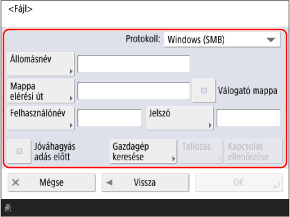
[Protokoll]
Válassza ki a küldési protokollt.
Megosztott mappa esetén válassza a [Windows (SMB)] lehetőséget.
Fájlkiszolgáló esetén a célállomás kiszolgálójának megfelelő protokollt válassza.
Az Tárhely esetében válassza a [Windows (SMB)] vagy a [WebDAV] lehetőséget a nyilvánosságra hozatalhoz használt módszernek megfelelően.
[Állomásnév]
Adja meg a célállomás állomásnevét vagy IP-címét.
Megosztott mappa esetén adja meg a megosztott mappát tartalmazó számítógép nevét vagy IP-címét.
IPv6-cím megadásakor tegye szögletes zárójelbe [ ] az IP-címet.
Amikor [Windows (SMB)] van kiválasztva a [Protokoll] esetében
Írja be ezt az IP-cím elé: „\\”.
Példák:
\\192.168.100.50
\\[fe80::2e9e:fcff:fe4e:dbce]
\\192.168.100.50
\\[fe80::2e9e:fcff:fe4e:dbce]
*A [Gazdagép keresése] vagy [Tallózás] paraméterrel is megadhatja az állomásnevet.
Alapértelmezés szerint a [Tallózás] nem használható. Csak akkor használhatja, ha az SMB v1.0 engedélyezve van az SMB verzióbeállításai között. [SMB ügyfél verzió megadása]
Amikor [FTP] van kiválasztva a [Protokoll] esetében
Írja be ezt az IP-cím elé: „ftp://”. Ha a TLS engedélyezve van, akkor az IP-cím elé az „ftps://” helyett az „ftp://” előtagot adjon meg.
Példák:
ftp://192.168.100.50
ftps://[fe80:2e9e:fcff:fe4e:dbce]
ftp://192.168.100.50
ftps://[fe80:2e9e:fcff:fe4e:dbce]
Amikor [WebDAV] van kiválasztva a [Protokoll] esetében
Írja be a „http://” előtagot az IP-cím elé. Ha a TLS engedélyezve van, az IP-cím elé a „http://” helyett a „https://” előtagot írja be.
Példák:
http://192.168.100.50
https://[fe80:2e9e:fcff:fe4e:dbce]
http://192.168.100.50
https://[fe80:2e9e:fcff:fe4e:dbce]
[Mappa elérési út]
Adja meg a fájl mentésére szolgáló mappa elérési útját.
Ha a [Windows (SMB)] vagy [FTP] van kiválasztva a [Protokoll] beállításnál
Ha a [Windows (SMB)], lehetőség van kiválasztva, elválasztóként a „\” karaktert kell használni.
Ha az [FTP], van kiválasztva, elválasztóként a „/” karaktert kell használni.
Ha az [FTP], van kiválasztva, elválasztóként a „/” karaktert kell használni.
Ha a [Windows (SMB)] van kiválasztva, a [Kapcsolat ellenőrzése] funkcióval csak a megadott mappaelérési út első szintjéig ellenőrizhető a kapcsolat.
Ha nem található mappa a megadott elérési úton, az első fájlmentéskor létrejön egy mappa a megadott névvel.
*Ha a fölérendelt mappa nem létezik, vagy nem rendelkezik írási jogosultsággal a fölérendelt mappához, akkor a küldés hibával végződik, és a rendszer nem hoz létre mappát.
Amikor [WebDAV] van kiválasztva a [Protokoll] esetében
Elválasztó karakterként „/”-t kell használni.
Ha a célhely a
Tárhely
A legfelső szintű mappa neve a Megosztott tárhely esetében „share”, a Személyes tárhely esetében pedig „users”.
Példák:
Ha a Megosztott tárhelyen található egy „scandata” nevű mappa
\share\scandata
/share/scandata
\share\scandata
/share/scandata
Ha a Személyes tárhelyen található egy „scandata” nevű mappa
\users\scandata
/users/scandata
\users\scandata
/users/scandata
[Felhasználónév]
Adja meg a felhasználónevet az adott célhelyre való bejelentkezéshez.
* Active Directoryval működtetett tartományhoz tartozó számítógépre való bejelentkezéskor UPN is használható.
[Jelszó]
Adja meg a jelszót a célhelyre való bejelentkezéshez.
[Jóváhagyás adás előtt]
Jelölje be ezt a jelölőnégyzetet, ha azt szeretné, hogy a fájl erre a célhelyre történő elküldése előtt megjelenjen a felhasználónév és a jelszó megerősítésére szolgáló képernyő.
Mivel ez a beállítás lehetővé teszi, hogy a rendszer minden fájlküldéskor kérje a felhasználónevet és a jelszót egy megerősítő képernyőn, a célhely a felhasználónév és jelszó megadása nélkül is regisztrálható.
Mivel ez a beállítás lehetővé teszi, hogy a rendszer minden fájlküldéskor kérje a felhasználónevet és a jelszót egy megerősítő képernyőn, a célhely a felhasználónév és jelszó megadása nélkül is regisztrálható.
Törölje a jelet a jelölőnégyzetből, ha ezt a célhelyet egy csoportban regisztrálja. Ha ezt a célhelyet úgy regisztrálja egy csoportba, hogy a jelölőnégyzet be van jelölve, a csoportot nem lehet célhelyként megadni, és nem lehet adatokat küldeni rá.
Ha ezt a célhelyet faxtovábbítási célhelyként használja, a megerősítő képernyő akkor sem jelenik meg a fax továbbításakor, ha a jelölőnégyzet be van jelölve.
[Válogató mappa]
Ha ez a jelölőnégyzet be van jelölve, a rendszer minden fájlküldéskor új mappát hoz létre a [Mappa elérési út] mezőben megadott mappában, és a fájlt ebbe az új mappába menti.
Fájl küldésekor egyszerre hozhat létre új mappát és mentheti el a fájlt ebbe a mappába.
Fájl küldésekor egyszerre hozhat létre új mappát és mentheti el a fájlt ebbe a mappába.
* Ez az elem csak akkor jelenik meg, ha a [Windows (SMB)] vagy az [FTP] van kiválasztva a [Protokoll] beállításnál.
Amikor a jelölőnégyzet be van jelölve
A képernyőn nyomja meg a [ Start] gombot a következő képernyő megjelnítéséhez.
Start] gombot a következő képernyő megjelnítéséhez.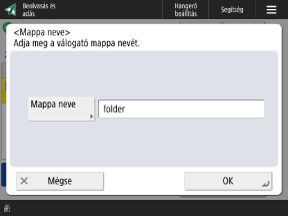
Nyomja meg a [Mappa neve], gombot, írja be a létrehozni kívánt mappa nevét, majd nyomja meg az [OK]  [OK] gombot.
[OK] gombot.Ha több rendeltetési helyet ad meg, küldési hiba lép fel.
Ha a megadott mappa már létezik, a gép a dokumentumot abba a mappába menti.
[Kapcsolat ellenőrzése]
Ellenőrizze, hogy a készülék tud-e csatlakozni a célhelyhez a konfigurált adatok alapján.
* Ha a [Protokoll] beállítást [WebDAV] értékre állítja, a rendszer a HTTP HEAD metódussal ellenőrzi a kapcsolatot. A szerver beállításai miatt akkor is megjelenhet hiba, ha az adatok megfelelően vannak konfigurálva.
Amikor [WebDAV] van kiválasztva a [Protokoll] esetében
A kapcsolat ellenőrzése a HTTP HEAD metódusával történik.
Ha a HEAD metóduson keresztüli hozzáférés tiltott, hiba történik a kapcsolat ellenőrzésekor, még akkor is, ha a céladatok helyesen vannak konfigurálva. A kapcsolat azonban a tényleges küldés során megfelelően létrejön.
Ha a HEAD metóduson keresztüli hozzáférés tiltott, hiba történik a kapcsolat ellenőrzésekor, még akkor is, ha a céladatok helyesen vannak konfigurálva. A kapcsolat azonban a tényleges küldés során megfelelően létrejön.
* Példák arra, amikor a HEAD metóduson keresztüli hozzáférés tiltott
IIS 7: A HEAD metódussal történő hozzáférés csak akkor hajtható végre, ha a célmappa WebDAV-készítési szabályainak hozzáférési engedélyeinél be van jelölve a Forrás jelölőnégyzet.
Apache: A HEAD metódussal történő hozzáféréshez a HEAD értéknek szerepelnie kell a httpd.conf fájl Limit direktívájában.
MEGJEGYZÉS
A célhelyre való bejelentkezéskor használt hitelesítési módszer módosítása
A felhasználónév és jelszó megadása helyett konfigurálhatja a beállításokat úgy, hogy a készülékbe való bejelentkezéshez a hitelesítési adatokat, vagy az egyes felhasználókhoz regisztrált hitelesítési adatokat használja. [Hitelesítő információ fájl küldéshez/tallózáshoz]
Faxcélhely-beállítások
Amikor faxcélhelyet regisztrál a címjegyzékbe vagy egy egyérintéses hívás gombra, konfigurálja az alábbiakban leírt elemeket.
Ebben a részben a leírások azokra a képernyőkre és elemnevekre vonatkoznak, amelyek a célhelyek vezérlőpulton keresztül történő bejegyzésekor jelennek meg.
Ha számítógépről, a Távoli felhasználói felület segítségével jegyzi be a célhelyeket, a beállítható paraméterek ugyanazok, de a képernyő elrendezése és az elemnevek eltérőek.
Ha számítógépről, a Távoli felhasználói felület segítségével jegyzi be a célhelyeket, a beállítható paraméterek ugyanazok, de a képernyő elrendezése és az elemnevek eltérőek.
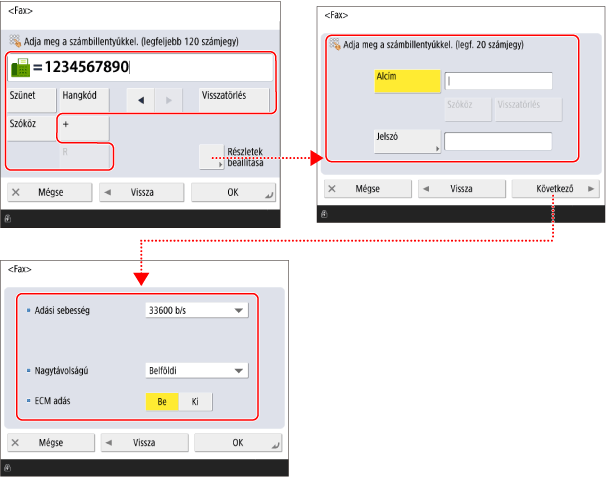
Faxszámbeviteli mező
A számbillentyűzettel tárcsázza a partner faxszámát.
Ha külső vonalszámra van szükség, adja meg azt a faxszám előtt.
Nemzetközi célhely megadásakor először a nemzetközi hívószámot adja meg, majd az országkódot, végül a faxszámot.
Használja az alább leírt gombokat a célhelynek vagy a használt szolgáltatásnak megfelelően.
Ha külső vonalszámra van szükség, adja meg azt a faxszám előtt.
Nemzetközi célhely megadásakor először a nemzetközi hívószámot adja meg, majd az országkódot, végül a faxszámot.
Használja az alább leírt gombokat a célhelynek vagy a használt szolgáltatásnak megfelelően.
* Szünetet („P”, pause) nem iktathat a faxszám elejére.
[Szünet]
Írja be a „P” karaktert.
Ha nemzetközi célhelyre való küldéskor nem sikerül megfelelően csatlakozni, szünet hozzáadásához illesszen be „P” betűt a számok közé. A szünet hossza módosítható. [Szünet ideje]
Ha nemzetközi célhelyre való küldéskor nem sikerül megfelelően csatlakozni, szünet hozzáadásához illesszen be „P” betűt a számok közé. A szünet hossza módosítható. [Szünet ideje]
[Hangkód]
Írja be a „T” karaktert.
Még impulzusos tárcsázású vonal használata esetén is hangfrekvenciás tárcsázási jel kerül felhasználásra a „T” betűt követő számokhoz. Írja be a „T” karaktert például faxinformációs szolgáltatás használatakor.
Még impulzusos tárcsázású vonal használata esetén is hangfrekvenciás tárcsázási jel kerül felhasználásra a „T” betűt követő számokhoz. Írja be a „T” karaktert például faxinformációs szolgáltatás használatakor.
[PIN kód]
Nyomja meg a személyi azonosítószám (PIN) megadásához. [PIN kódos hozzáférés] [Észak-Amerika]
* A modelltől vagy a régiótól függően előfordulhat, hogy ez az elem nem jelenik meg.
[R] gomb
Ha a készülék alközponthoz (Private Branch Exchange, PBX) van csatlakoztatva, a célhely megadása előtt nyomja meg ezt a gombot. Ha ez a gomb nem látható, akkor be kell jegyeznie az R-gomb beállítását. [R-gomb beállítás] [Europe][Ázsia/Óceánia][Amerika] (Csak 230 V-os készülék)
* A modelltől vagy a régiótól függően előfordulhat, hogy ez az elem nem jelenik meg.
[Részletek beállítása]
Szükség szerint állítsa be a faxküldési részleteket.
[Alcím] és [Jelszó]
Konfigurálja ezeket a beállításokat alcím használatához és a kommunikáció bizalmasságának növeléséhez.
* A készülék támogatja az ITU-T (Nemzetközi Távközlési Unió – Távközlési Szabványosítási Szektor) szabvány szerinti alcímek használatát. Ha a célkészülék támogatja az alcímes kommunikációt (bizalmas kommunikáció), akkor a küldött dokumentumok bizalmasságát növelheti egy alcím és egy jelszó beállításával a küldéshez.
[Adási sebesség]
A célhelytől vagy a vonal állapotától függően az átviteli sebesség miatt előfordulhat átviteli hiba. Ha gyakran fordulnak elő küldési hibák, állítson be lassabb kommunikációs sebességet ehhez az elemhez.
[Nagytávolságú]
Ha nemzetközi célhelynél küldési hiba történik, válassza a [Nemzetközi (1)] lehetőséget. Ha a hiba nem javul, válassza a [Nemzetközi (2)], majd a [Nemzetközi (3)] lehetőséget.
[Vonalválasztás]
Ha több vonallal rendelkezik, válassza ki a küldéshez használni kívánt vonalat.
[ECM adás]
Ha hiba történik egy kép küldésekor, a hibajavító mód (ECM) funkció ellenőrzi és kijavítja a képet, hogy ne torzított képet küldjön. Beállíthatja az ECM funkció használatát.
Amikor az ECM-átvitel engedélyezve van, a funkció a kommunikáció során ellenőrzi a hibákat a küldő és a fogadó oldalon. Ezért az ECM funkciót a célhely készülékén is engedélyezni kell.
ECM-átvitel esetén a kommunikáció a szokásosnál több időt vehet igénybe, mivel a funkció a kommunikáció során ellenőrzi a hibákat. Ezenkívül még akkor is előfordulhat, hogy a vonal állapota miatt hibák lépnek fel, ha az ECM-átvitel engedélyezve van.