Kedvenc beállítások mentése és előhívása
Regisztrálhatja a beolvasási, másolási és egyéb funkciókhoz „Kedvenc beállításokként” előhívni kívánt és a céljainak megfelelő beállításokat.
A Kedvenc beállítás mezőbe beírhat egy leírást a beállításról, megadhatja, ki fogja használni, illetve egyéb információkat is.
A funkcióképernyőkről előhívhatja a korábban elmentett beállításokat, hogy gyorsan végrehajthassa a funkciót. A beállítások előhívása után szükség szerint további módosításokat is végezhet.
A Kedvenc beállítás mezőbe beírhat egy leírást a beállításról, megadhatja, ki fogja használni, illetve egyéb információkat is.
A funkcióképernyőkről előhívhatja a korábban elmentett beállításokat, hogy gyorsan végrehajthassa a funkciót. A beállítások előhívása után szükség szerint további módosításokat is végezhet.
MEGJEGYZÉS
A regisztrálható „Kedvenc beállítások” maximális száma
Beolvasás és adás: 18
Beolvasás és tárolás
Hálózat/Memória hordozó: 9
Fax: 18
Másolás: 9
Tárolt fájl elérése
A Hálózat/Memória hordozómappában található JPEG- és TIFF-fájlok esetében: 9
A Hálózat/Memória hordozómappában található PDF- és XPS-fájlok esetében: 9
Kedvenc beállítások regisztrálása
A beolvasási és faxbeállítások regisztrálásakor, ha a regisztrálandó adatok megadásakor megadja a célállomást, az a Kedvenc beállítások közé is bekerül. Regisztrálja a beállításokat ügyelve arra, hogy ne legyenek megadva felesleges célállomások.
A célállomás típusa nem változtatható meg. Regisztrált célállomás módosításához törölje a Kedvenc beállítást, majd regisztrálja újra.
A célállomás típusa nem változtatható meg. Regisztrált célállomás módosításához törölje a Kedvenc beállítást, majd regisztrálja újra.
A Kedvenc beállítások regisztrálásához használja a vezérlőpultot. Számítógépről, a Távoli felhasználói felület használatával nem jegyezhet be kedvenc beállításokat.
Ez a rész példaként a másolási műveletet ismerteti.
Ez a rész példaként a másolási műveletet ismerteti.
1
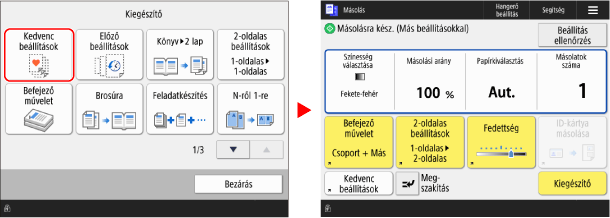
A vezérlőpulton nyomja meg a [Másolás] gombot a [Főmenü] képernyőn. [Főmenü] képernyő
Megjelenik a másolási képernyő.
2
Állítsa be a regisztrálni kívánt részleteket. Másolási műveletek
3
Nyomja meg a [ ]
]  [Kedvenc beállítások bejegyzés/szerkesztés] vagy [Kedvenc beállítások bejegyzése] lehetőséget.
] [Kedvenc beállítások bejegyzés/szerkesztés] vagy [Kedvenc beállítások bejegyzése] lehetőséget.Amikor megjelenik egy megerősítő üzenet, amelyben megkérdezi a rendszer, hogy jelszóval szeretne-e regisztrálni
Válassza az [Igen] vagy a [Nem] lehetőséget annak meghatározásához, hogy a rendszer jelszót kérjen-e a felhasználótól a „Kedvenc beállítások” előhívásakor.
A jelszó megadásának kihagyásához válassza az [Igen] lehetőséget.
Ha azt szeretné, hogy a rendszer minden alkalommal jelszót kérjen a felhasználótól, válassza a [Nem] lehetőséget. Csak azok a felhasználók használhatják a visszahívott beállításokat, akik ismerik a jelszót.
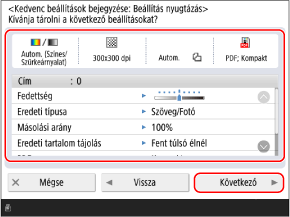
Amikor megjelenik a beállítások ellenőrzésére szolgáló képernyő
Ellenőrizze a beállításokat, majd kattintson a [Következő] gombra.
4
Válassza ki azt a gombot, amelyikhez beállítást szeretne regisztrálni, és nyomja meg a [Bejegyzés] vagy a [Következő] gombot.
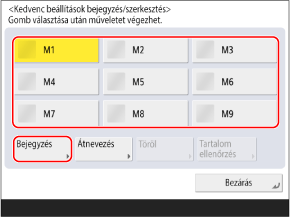
Ha olyan gombot választ, amelyhez már van regisztrált beállítás, a regisztrált adatok felülíródnak.
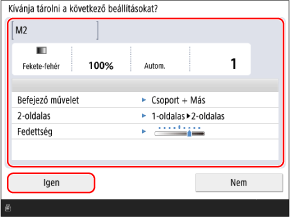
Amikor megjelenik a beállítások ellenőrzésére szolgáló képernyő
Ellenőrizze a beállításokat, majd kattintson a [Igen] gombra.
Amikor megjelenik a gomb neve és a megjegyzés beállítására szolgáló ablak
Adja meg a gomb nevét és a megjegyzést, majd nyomja meg az [OK] gombot.
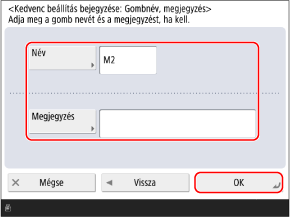
Nyomja meg a [Név] vagy a [Megjegyzés] gombot, és írja be a kért információt.
Az név mindig megjelenik a gombon.
A megjegyzéseket úgy lehet megjeleníteni, hogy a gomb kiválasztására szolgáló képernyőn a [Megjegyzés mutatás] értéket [Be] lehetőségre állítjuk.
5
Nevezze át a gombot, ha szükséges.
Válasszon ki egy gombot, amelyhez beállítás van regisztrálva, majd nyomja meg az [Átnevezés] lehetőséget a gomb átnevezéséhez.
6
Nyomja meg a [Bezárás] lehetőséget.
MEGJEGYZÉS
Amikor egy célállomást regisztrál a „Kedvenc beállítások” közé
Ha a „Kedvenc beállítások” közé regisztrált célállomást törlik a Címjegyzékből, a címhez tartozó regisztrált adatok is törlődnek.
Amikor fájlkiszolgáló célállomást regisztrál a „Kedvenc beállításokhoz”
Ha a fájlkiszolgálóhoz való hozzáférés hitelesítési módja úgy van beállítva, hogy a bejelentkező felhasználó hitelesítési adatait használja, akkor a fájlkiszolgáló hitelesítéséhez használt jelszó nem kerül regisztrálásra a „Kedvenc beállítások” közé. [Hitelesítő információ fájl küldéshez/tallózáshoz]
Amikor Távoli címjegyzék-célállomást regisztrál a „Kedvenc beállítások” közé
Ha a célállomás adatai a szervergépen frissülnek, a kliensgépen a „Kedvenc beállítások” között tárolt célállomás-adatok akkor sem frissülnek.
Ha a „Kedvenc beállítások” között tárolt beállításokkal nem tud adatokat küldeni, ellenőrizze, hogy a célállomás adatai frissültek-e a szervergépen.
Ha a „Kedvenc beállítások” között tárolt beállításokkal nem tud adatokat küldeni, ellenőrizze, hogy a célállomás adatai frissültek-e a szervergépen.
A tárolt Kedvenc beállítások előhívása
A beolvasási, másolási, illetve egyéb funkciók használatakor a regisztrált „Kedvenc beállítások” közül egyszerűen előhívhatja az adott célnak megfelelő beállítást.
Ez a rész példaként a másolási műveletet ismerteti.
1
A vezérlőpulton nyomja meg a [Másolás] gombot a [Főmenü] képernyőn. [Főmenü] képernyő
Megjelenik a másolási képernyő.
2
Nyomja meg a [Kedvenc beállítások] lehetőséget.
Megjelenik a [Kedvenc beállítások] képernyő.
3
Válassza ki a használni kívánt beállítás gombját.
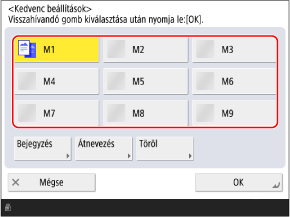
Ha megjelenik a beállítások ellenőrzésére szolgáló képernyő, folytassa az 5. lépéssel.
4
Nyomja meg a [OK] lehetőséget.
Ellenőrizze a beállításokat, majd kattintson a [Igen] gombra.
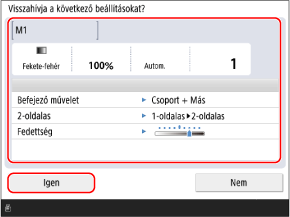
*A képernyőn megjelenő elemek a modelltől és a kiegészítőktől függően eltérőek lehetnek.
A beállítás előhívásra kerül.
A másolási beállítások befejeződtek, így Önnek csak meg kell nyomnia a [ Start] gombot a másoláshoz.
A másolási beállítások befejeződtek, így Önnek csak meg kell nyomnia a [
Start] gombot a másoláshoz.MEGJEGYZÉS
A [Kedvenc beállítások] képernyő kezdeti megjelenítése (beolvasás és faxolás)
Beállíthatja, hogy a [Kedvenc beállítások] képernyő jelenjen meg elsőként, amikor megnyomja a [Beolvasás és adás] vagy a [Fax] gombot a [Főmenü] képernyőn.
Beolvasás és adás [Alapképernyő]
Fax [Alapképernyő]
A beállítások ellenőrzésére szolgáló képernyő megjelenítésének letiltása (beolvasás, fax és másolás)
Beállíthatja, hogy a készülék ne jelenítse meg a beállítások ellenőrzésére szolgáló képernyőt a beolvasáshoz (Beolvasás és adás), faxhoz és másoláshoz elmentett „Kedvenc beállítások” megnyitásakor. Így az 5. lépés elvégzése nélkül alkalmazhatja a beállításokat.
Beolvasás és adás [Kedvenc beállítások jóváhagyás mutatása]
A tárolt Kedvenc beállítások alkalmazása
A [Kedvenc beállítások] képernyőn válassza ki a törölni kívánt gombot, majd nyomja meg a [Töröl] gombot.
A beolvasáshoz (Beolvasás és adás) és a faxoláshoz elmentett „Kedvenc beállítások” törléséhez nyomja meg a [Szerkeszt] a [Kedvenc beállítások] képernyőn, válassza ki a törölni kívánt gombot, és nyomja meg a [Töröl] gombot.
Még ha a „Kedvenc beállítások” alatt tárolt adatok törlésre is kerülnek, a gomb neve nem törlődik, és nem áll vissza az alapértelmezett beállításra. A gomb szükség szerinti átnevezéséhez nyomja meg az [Átnevezés] gombot.