Célhelyek megadása (LDAP-kiszolgáló)
Ha a felhasználói információkat LDAP-kiszolgálóval kezeli, akkor ezeket az információkat megkeresheti, és megadhatja a célhelyeket a vezérlőpult beolvasási (Beolvasás és adás) vagy faxképernyőjén.
Szükséges előkészületek
Regisztrálja az LDAP-kiszolgáló adatait a készüléken. LDAP-kiszolgálók bejegyzése
1
A beolvasási vagy faxolási képernyőn nyomja meg a [Címjegyzék] gombot.
Megjelenik a Címjegyzék.
Ha a [Címjegyzék] nem jelenik meg a beolvasási képernyőn, nyomja meg a [Adjon meg rend. helyeket] gombot.
2
Nyomja meg a következőket: [LDAP szerverre] vagy [Címjegyzék váltás]  [LDAP szerver].
[LDAP szerver].Alapértelmezés szerint a keresés automatikusan elindul a beállított feltételeknek megfelelően.
Ha megjelenik a hitelesítési képernyő, adja meg a készülék LDAP-kiszolgálóra bejegyzett felhasználónevét és a jelszavát, majd nyomja meg az [OK] gombot.
3
Szükség szerint keressen felhasználókat a megadott feltételek vagy név alapján.
Ha a listán jelenleg megjelenő felhasználók kiválasztásával jegyzi be a célhelyeket, akkor ez a lépés nem szükséges. Folytassa a 4. lépéssel.
Ha több LDAP-kiszolgáló is regisztrálva van, válassza ki a legördülő menüből, hogy melyik LDAP-kiszolgálón szeretne keresni, majd keressen rá a felhasználókra.
Keresés megadott feltételek alapján
Nyomja meg a [Keresés feltételekkel] gombot, adja meg a keresési feltételeket, majd nyomja meg a [Keresés indul] gombot.
Példa a keresési feltételek megadására: Ha olyan felhasználókat keres, akiknek az e-mail címében szerepel a „példa” szó
A keresési feltételek legördülő menüben válassza ki az [E-mail] és a [tartalmazza] lehetőségeket. Nyomja meg a [Beállítás] gombot, adja meg a „példa” szöveget, és nyomja meg az [OK] gombot.
A keresési feltételek legördülő menüben válassza ki az [E-mail] és a [tartalmazza] lehetőségeket. Nyomja meg a [Beállítás] gombot, adja meg a „példa” szöveget, és nyomja meg az [OK] gombot.
A [Keresési feltétel hozzáad.] gombra kattintva több (legfeljebb négy) keresési feltételt is megadhat.
A meghatározott feltételek bármelyikének megfelelő felhasználók kereséséhez válassza a [vagy] lehetőséget.
A meghatározott feltételek bármelyikének megfelelő felhasználók kereséséhez válassza az [és] lehetőséget.
A meghatározott feltételek bármelyikének megfelelő felhasználók kereséséhez válassza a [vagy] lehetőséget.
A meghatározott feltételek bármelyikének megfelelő felhasználók kereséséhez válassza az [és] lehetőséget.
A keresési célhoz attribútumokat is hozzáadhat. [LDAP keresési tulajdonság Bejegyzés/szerkesztés]
Keresés név szerint
Nyomja meg a [Keresés név szerint] gombot, adja meg a keresendő nevet, majd nyomja meg az [OK] gombot.
Alapértelmezés szerint a „cn” attribútum van beállítva célként, és a keresés a keresési karakterlánccal kezdődő neveket találja meg. [Név szerinti keresés beállítása LDAP szerver haszn.-kor]
Alapértelmezés szerint a „cn” attribútum van beállítva célként, és a keresés a keresési karakterlánccal kezdődő neveket találja meg. [Név szerinti keresés beállítása LDAP szerver haszn.-kor]
Ha a keresés nem talál felhasználókat
Ha a keresés nem talál felhasználókat annak ellenére, hogy az LDAP-kiszolgáló hitelesítéséhez szükséges adatok (felhasználónév és jelszó) helyesek, ellenőrizze az LDAP-kiszolgáló és a számítógép beállított idejét. A keresés nem hajtható végre, ha az LDAP-kiszolgáló időbeállítása öt perccel vagy annál többel eltér a számítógép időbeállításától.
Jelölje be a célhelyként megadni kívánt felhasználók jelölőnégyzeteit.
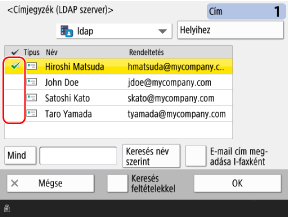
Ahhoz, hogy egy e-mail-cím célhelyet I-fax célhelyként regisztráljon, nyomja meg az [E-mail cím megadása I-faxként] gombot annak kijelöléséhez.
5
Nyomja meg a [OK] lehetőséget.
Ezzel meghatározta a rendeltetési helyeket.