Nyomja meg a [Megadás mindig] gombot, válassza ki a papír többcélú tálcába helyezésekor megjelenítendő képernyőt, majd nyomja meg az [OK] gombot. Az ezt követő lépéseket ebben az esetben nem kell elvégeznie.
A vezérlőpulton megjelenik a papír beállítására szolgáló képernyő, amikor papírt helyez a többcélú tálcába.
A többfunkciós tálcában használni kívánt papírméret és a papírtípus rögzítése
Alapértelmezett beállításként a vezérlőpulton megjelenik a papír beállítására szolgáló képernyő, amikor papírt helyez a többcélú tálcára.
Ha mindig ugyanolyan papírt használ a többcélú tálcában, akkor érdemes rögzítenie a papírméretet és a papírtípust. Így nem fog megjelenni a papírbeállítási képernyő, és nem kell minden alkalommal konfigurálnia a beállításokat.
Ha mindig ugyanolyan papírt használ a többcélú tálcában, akkor érdemes rögzítenie a papírméretet és a papírtípust. Így nem fog megjelenni a papírbeállítási képernyő, és nem kell minden alkalommal konfigurálnia a beállításokat.
A rögzített papírtól eltérő méretű vagy típusú papír használata
Törölje a 3. lépésben rögzített beállítást, és töltse be a papírt a többcélú tálcába. Amikor a vezérlőpulton megjelenik a papír beállítására szolgáló képernyő, állítsa be a használandó papírnak megfelelő papírméretet és -típust. A többfunkciós tálcába helyezett papír méretének és típusának beállítása
Ha több gyakran használt papírbeállítás van
A papírméret és -típus rögzítése helyett ajánlott a papír adatait (méret és típus) Kedvenc papírként rögzíteni, hogy előhívhassa ezeket az információkat a papírbeállítások képernyőjén. A többcélú tálcához gyakran használt papírbeállítások regisztrálása
A papírméret és -típus rögzítéséhez használja a vezérlőpultot. A művelet nem végezhető el számítógép és a Távoli felhasználói felület használatával.
1
A vezérlőpulton nyomja meg a [ Beáll./Bejegyzés] elemet a [Főmenü] képernyőjén vagy egy másik képernyőn. [Főmenü] képernyő
Beáll./Bejegyzés] elemet a [Főmenü] képernyőjén vagy egy másik képernyőn. [Főmenü] képernyőMegjelenik a [Beállítás/Bejegyzés] képernyő.
2
Nyomja meg a következőt: [Beállítások]  [Papír beállítás] [Többcélú tálca alapbeállítások].
[Papír beállítás] [Többcélú tálca alapbeállítások].Megjelenik a [Többcélú tálca alapbeállítások] képernyő.
Nyomja meg a következőt: [Előre beállított használata] [Bejegyzés].
[Bejegyzés].A papírméret és -típus rögzítésének törlése
4
Válassza ki a használni kívánt papírméretet.
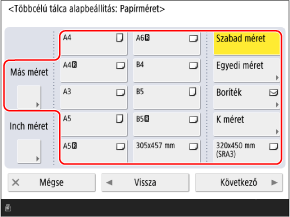
Egyedi méretű papír használata esetén
1
Nyomja meg a [Egyedi méret] lehetőséget.
Ha nem ismeri a papír méretét (hosszát), vagy a nyomtatóillesztőben beállított papírmérettel szeretne nyomtatni, nyomja meg a [Szabad méret] gombot. Ebben az esetben nem kell elvégeznie a 2. lépést (a hossz megadását).
2
Írja be az értékeket az [X] és az [Y] mezőkbe, majd nyomja meg az [OK] gombot.
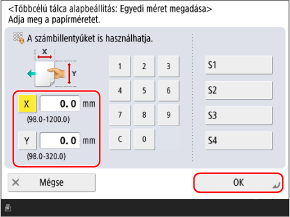
Nyomja meg az [X] és az [Y] gombokat a kiválasztáshoz, majd adja meg az értékeket.
Ha gyakran használt, nem szabványos méreteket regisztrál, azokat az [S1]–[S4] gombok megnyomásával hívhatja elő.
Borítékok használata esetén
1
Nyomja meg a [Boríték] lehetőséget.
2
Válassza ki a borítékok típusát és tájolását.
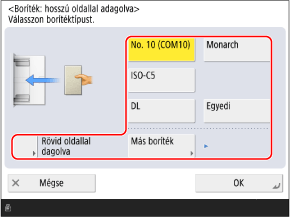
A borítékok tájolásának megfelelően nyomja meg a [Hosszú oldallal adagolva] vagy a [Rövid oldallal dagolva] gombot, majd válassza ki a boríték méretét.
Ha a betöltött boríték típusa nem jelenik meg, nyomja meg a [Más boríték] gombot, majd válassza ki a boríték típusát a megjelenő listából.
Egyedi méretű borítékok használata esetén válassza az [Egyedi] lehetőséget.
3
Nyomja meg a [OK] lehetőséget.
A borítékok tájolásától és méretétől függően előfordulhat, hogy megjelenik a [Következő] jelölés. Nyomja meg a [Következő] gombot, adja meg a borítékok fülének hosszát vagy a borítékok méretét (az oldal hosszát), majd nyomja meg az [OK] gombot.
K méretű papír használata esetén /b_in_area_europe_L.gif)
/b_in_area_asia_L.gif)
1
Nyomja meg a [K méret] lehetőséget.
2
Válassza ki a papírméretet, és nyomja meg az [OK] gombot.
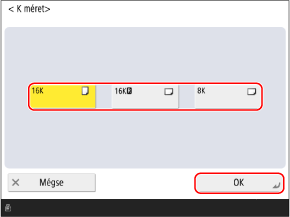
Más méretű papír használata esetén /b_in_area_latin_america_L.gif)
1
Nyomja meg a [Más méret] lehetőséget.
2
Válassza ki a papírméretet, és nyomja meg az [OK] gombot.
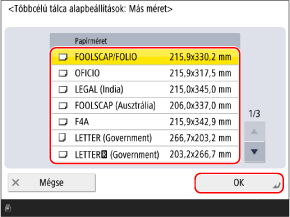
A [Más méret] gomb megnyomásakor megjelenő papírméretekről az alábbiakban olvashat: Használható papír
Hosszú íves papír használata esetén /b_in_area_americas_L.gif)
1
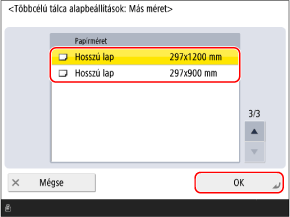
Nyomja meg a [Más méret] lehetőséget.
2
Válassza ki a betöltött hosszú lap típusú dokumentum méretét, majd nyomja meg az [OK] gombot.
5
Nyomja meg a [Következő] lehetőséget.
6
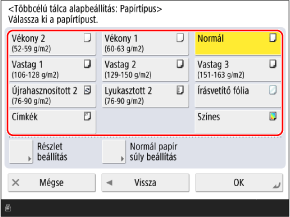
Válassza ki a használni kívánt papírtípust.
A normál papír súlyának kiválasztása
Nyomja meg a [Normál papír alapsúly beállítás] gombot, és válassza ki a használni kívánt papírsúlyt a megjelenő listából.
Ha nem jelenik meg a használni kívánt papírtípus
Válassza a [Részlet beállítás] lehetőséget, és válassza ki a papírtípust a megjelenő listából.
* Ha a használni kívánt papírtípus nem jelenik meg a listában, regisztrálja a papírtípust. Gyakran használt papírtípusok bejegyzése
7
Nyomja meg a [OK] lehetőséget.
A kijelző visszatér a [Többcélú tálca alapbeállítások] képernyőre.
8
Nyomja meg a [OK] lehetőséget.
A többcélú tálcában használandó papír mérete és típusa rögzített.