A használat és a naplók ellenőrzése a Távoli felhasználói felület használatával
A Távoli felhasználói felület [Állapotfigyelő/Mégse] részénél ellenőrizheti a funkciók állapotát és naplóit, a készülék működési állapotát és a hibainformációkat.
1
Jelentkezzen be a Távoli felhasználói felületre. A Távoli felhasználói felület indítása
2
A Távoli felhasználói felület Portál oldalán kattintson a [Állapotfigyelő/Mégse] elemre. Távoli felhasználói felület portáloldala
3
Válasszon ki egy tételt az állapot vagy a napló megtekintéséhez.
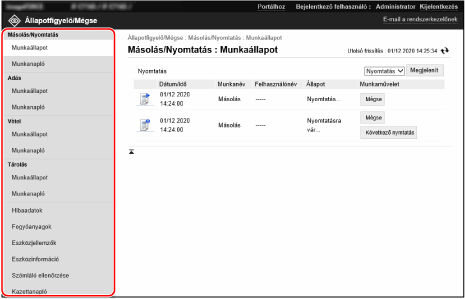
[Munkaállapot]
A következő feladatállapotot (feldolgozás alatt vagy feldolgozásra vár) jeleníti meg az egyes kategóriákban.
Nyomtatás és másolás
A beolvasott adatok és faxok elküldése
Faxok és i-faxok fogadása és faxok továbbítása
A beolvasott adatok mentése
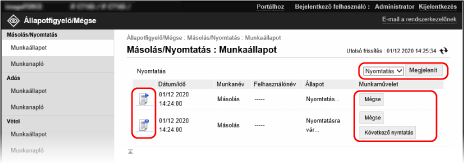
Amikor a képernyő jobb felső sarkában egy legördülő menü látható, válthat a feladatok között, hogy a listában a szükséges feladatok jelenjenek meg. Válassza ki a legördülő menüből a kívánt funkciót, majd kattintson a [Megjelenít] gombra.
Az egyes feladatok bal oldalán található ikonra kattintva ellenőrizheti a feladat részleteit.
Az egyes feladatokhoz tartozó [Munkaművelet] alatti gombokra kattintva végrehajthatja az alábbi műveleteket.
[Mégse]:
Ellenőrzi a feldolgozás alatt álló vagy feldolgozásra várakozó feladatokat. A megszakított feladatok törlődnek a listából.
Ellenőrzi a feldolgozás alatt álló vagy feldolgozásra várakozó feladatokat. A megszakított feladatok törlődnek a listából.
[Következő nymtatás]*1:
A feldolgozásra váró feladatot a várólista elejére helyezi. Amikor egy feladathoz a [Következő nymtatás] gombra kattint, a feladat végrehajtása a folyamatban lévő aktuális feladat befejezése után történik.
A feldolgozásra váró feladatot a várólista elejére helyezi. Amikor egy feladathoz a [Következő nymtatás] gombra kattint, a feladat végrehajtása a folyamatban lévő aktuális feladat befejezése után történik.
[Szünet]*2:
Ellenőrizze a feldolgozás alatt álló vagy feldolgozásra várakozó feladatokat. A szüneteltetett feladatot a [Folytat] pontra kattintva folytathatja.
Ellenőrizze a feldolgozás alatt álló vagy feldolgozásra várakozó feladatokat. A szüneteltetett feladatot a [Folytat] pontra kattintva folytathatja.
*1Csak nyomtatási és másolási feladatokhoz érhető el
*2Csak számítógépről történő nyomtatási feladatok (beleértve a közvetlen nyomtatási feladatokat is)
[Munkanapló]
Megjeleníti az alábbi feladatok naplóit az egyes kategóriákban.
Nyomtatás és másolás
A beolvasott adatok és faxok elküldése
Faxok és i-faxok fogadása
A beolvasott adatok mentése
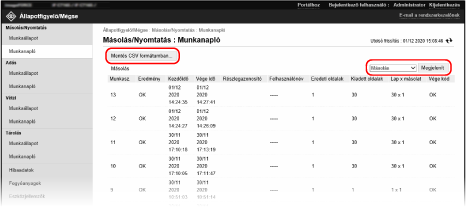
Amikor a képernyő jobb felső sarkában egy legördülő menü látható, átválthat a megjelenítendő feladatok között, és elmentheti a szükséges feladatokat. Válassza ki a legördülő menüből a kívánt funkciót, majd kattintson a [Megjelenít] gombra.
Kattintson a [Mentés CSV formátumban] gombra a feladatnaplók CSV-fájlként történő elmentéséhez a számítógépen.
[Hibaadatok]
A készüléken jelen lévő hibákkal kapcsolatos információkat jeleníti meg.
*Ugyanezeket az információkat a Portál oldal [Hibaadatok] részén megjelenő hivatkozásra kattintva is megtekintheti.
[Fogyóanyagok]
Megjeleníti az egyes papírforrások adatait, a fogyóeszközök állapotát és a készülék memóriahasználatát.
A [Részletek] gombra kattintva ellenőrizheti a fogyóeszközök nevét.
A [Részletek] gombra kattintva ellenőrizheti a fogyóeszközök nevét.
[Eszközjellemzők]
A készülék specifikációit és a kiegészítő berendezések állapotát jeleníti meg.
[Eszközinformáció]
A készülékkel kapcsolatos információkat, például a termék nevét és sorozatszámát, valamint a firmware-verziót, valamint a kommunikációs, a rendszerkezelői és a szervizképviselettel kapcsolatos információkat jeleníti meg.
Az [Eszköznév] és a [Hely] esetében a következő helyen megadott információk jelennek meg: [Beállítás/Bejegyzés]  [Eszközök kezelése] [Eszközinformációs beállítások].
[Eszközök kezelése] [Eszközinformációs beállítások].A [Kommunikációs információ] esetében megjelenik a következő helyen beállított e-mail-cím: [Beállítás/Bejegyzés] [Adás] [Hálózati beállítások - E-mail/I-Fax beállításai].
[Adás] [Hálózati beállítások - E-mail/I-Fax beállításai].A [Telefonszám] esetében a következő helyen beállított faxszám jelenik meg: [Beállítás/Bejegyzés] [Adás] [Vonal beállítás].
[Adás] [Vonal beállítás].Az [Rendszerkezelő információ] és a [Kapcsolattartó személy adatai] esetében a következő helyen megadott információk jelennek meg: [Beállítás/Bejegyzés] [Felhasználókezelés] [Rendszerkezelő/Kapcsolattartó személy adatainak beállításai].
[Felhasználókezelés] [Rendszerkezelő/Kapcsolattartó személy adatainak beállításai].[Számláló ellenőrzése]
Megjeleníti a nyomtatott és másolt oldalak számát, valamint az eddig beolvasott, elküldött és faxolt oldalak számát. A felhasznált oldalak számának ellenőrzése (számlálók)
4
A használati adatok megtekintése után jelentkezzen ki a Távoli felhasználói felületről.
MEGJEGYZÉS
Megakadályozhatja, hogy más felhasználók műveleteket hajtsanak végre a bejelentkezett felhasználó feladataira vonatkozóan. [Hozzáférés korlátozása más felhasználó munkáihoz]