A Távoli felhasználói felület indítása
A Távoli felhasználói felület használatához adja meg a készülék IP-címét a számítógép webböngészőjében, és jelentkezzen be rendszergazdai vagy általános felhasználói módban. A Távoli felhasználói felülettel elérhető funkciók köre attól függően változik, hogy milyen jogosultságokkal rendelkezik a bejelentkezett felhasználó.
Szükséges előkészületek
Ellenőrizze a Távoli felhasználói felület működési környezetét. Támogatott környezet
Hálózati kapcsolaton keresztül csatlakoztassa a készülékhez a Távoli felhasználói felület működtetéséhez használt számítógépet. A hálózat beállítása
Ellenőrizze a készülék IP-címét. A készülék IP-címének ellenőrzése
A „Administrator” felhasználónévvel történő bejelentkezéskor változtassa meg az alapértelmezett „7654321” jelszót egy újra. [Hitelesítési felhasználó bejegyzés/szerkesztés]
* A bejelentkezést az alapértelmezett jelszóval is engedélyezheti. [Alapértelmezett jelszó engedélyezése távoli eléréshez]
Kétfaktoros hitelesítés használata esetén készítse elő okostelefonját, táblagépét vagy más mobileszközét, és tegye meg a következő előkészületeket:
Telepítsen egy egyszer használatos jelszógeneráló alkalmazást, például a „Microsoft Authenticator” vagy a „Google Authenticator” alkalmazást a mobileszközére.
Igazítsa a mobileszközön kijelzett időt a készüléken kijelzett időhöz.
Egy számítógépen megnyitott webböngészőből nyissa meg az alábbi URL-címet:
|
http://<A készülék IP-címe>/
|
*IPv6-cím megadása esetén tegye szögletes zárójelbe [ ] az IP-címet.
Példa:
http://[fe80:2e9e:fcff:fe4e:dbce]/
Példa:
http://[fe80:2e9e:fcff:fe4e:dbce]/
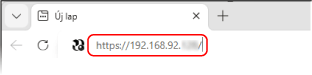
Megjelenik a Távoli felhasználói felület bejelentkezési képernyője.
Ha titkosítva van a Távoli felhasználói felületen végzett kommunikáció, akkor megjelenhet egy figyelmeztető üzenet a biztonsági tanúsítványról. Ha nincsenek problémák a tanúsítvánnyal vagy a TLS-beállításokkal, akkor folytathatja a műveleteket.
Ha titkosítva van a Távoli felhasználói felületen végzett kommunikáció, akkor megjelenhet egy figyelmeztető üzenet a biztonsági tanúsítványról. Ha nincsenek problémák a tanúsítvánnyal vagy a TLS-beállításokkal, akkor folytathatja a műveleteket.
Ha nem jelenik meg a Távoli felhasználói felület bejelentkezési képernyője
Törölje a webböngésző gyorsítótárát, és ismételje meg a 1. lépést.
*Ha nem használ felhasználói hitelesítést, a portáloldal azonnal megjelenik, így a felhasználó közvetlenül végrehajthatja a műveleteket. Távoli felhasználói felület portáloldala
2
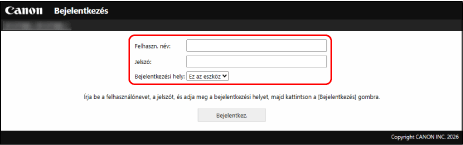
Ellenőrizze a felhasználónevet és a jelszót, majd válassza ki a bejelentkezési rendeltetési helyet a legördülő menüből.
Amikor megjelenik a [Bejelentkezés (Vendég)] üzenet
Egy nem regisztrált felhasználó általános felhasználóként is bejelentkezhet erre a gombra kattintva.
3
Kattintson a [Bejelentkez.] lehetőségre.
Ellenőrizze, hogy a Távoli felhasználói felület portáloldala jelent-e meg. Távoli felhasználói felület portáloldala
Amikor megjelenik a kétfaktoros hitelesítés engedélyezésére vonatkozó üzenet
1
Ellenőrizze az üzenetet, majd kattintson az [OK] gombra.
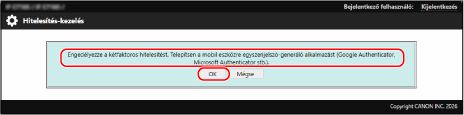
A Távoli felhasználói felület képernyőjén megjelenik egy QR-kód.
2
Olvassa be a QR-kódot az egyszer használatos jelszógenerátor alkalmazással a mobileszközön.
A fiók regisztrálva van az egyszer használatos jelszógenerátor alkalmazásban, és megjelenik az egyszer használatos jelszó.
3
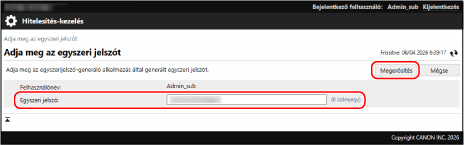
Írja be az egyszer használatos jelszót a Távoli felhasználói felület képernyőjén, majd kattintson a [Megerősítés] gombra.
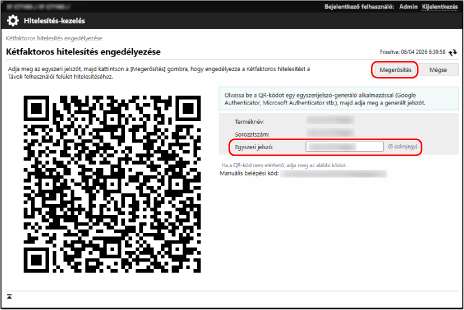
Amikor az egyszeri jelszó megadása képernyő megjelenik
Írja be a mobileszközön az egyszer használatos jelszógenerátor alkalmazásban megjelenő egyszer használatos jelszót, majd kattintson a [Megerősítés] gombra.
4
Ha végzett a műveletekkel, kattintson a [Kijelentkezés] elemre.
A Távoli felhasználói felületről való kijelentkezés után megjelenik a bejelentkezési képernyő.
5
Zárja be a webböngészőt.
FONTOS
A Távoli felhasználói felület használatakor figyelembe veendő szempontok
A Távoli felhasználói felület használata közben ne nyisson meg más webhelyeket.
Ne használja a webböngésző [ ] (vissza) gombját a Távoli felhasználói felület használata közben. Lehet, hogy nem fog megfelelően működni.
] (vissza) gombját a Távoli felhasználói felület használata közben. Lehet, hogy nem fog megfelelően működni.Ha több felhasználó egyszerre végez műveleteket ugyanazon az elemen a Távoli felhasználói felületről vagy a vezérlőpultről, az utolsó művelet lesz érvényes.
A Távoli felhasználói felület használata után mindig jelentkezzen ki, és zárja be a böngészőt.
Ha bezárja a webböngészőt anélkül, hogy kijelentkezne a Távoli felhasználói felületről, a következő bejelentkezés tovább tarthat.
Ha bezárja a webböngészőt anélkül, hogy kijelentkezne a Távoli felhasználói felületről, a következő bejelentkezés tovább tarthat.
Proxykiszolgáló használata esetében
A készülékhez nem lehet proxykiszolgálón keresztül hozzáférni. Konfigurálja úgy a webböngészőt, hogy proxykiszolgálón keresztüli kommunikáció nélkül is hozzáférhessen a készülékhez.
MEGJEGYZÉS
Kommunikáció titkosítása a Távoli felhasználói felület használatakor
Konfigurálja a TLS-beállításokat a készüléken, majd engedélyezze a TLS használatát a Távoli felhasználói felületen. TLS használata
A felhasználó automatikus kijelentkeztetéséig eltelt idő beállítása
A rendszer automatikusan kijelentkezteti a felhasználót a Távoli felhasználói felületről, ha meghatározott ideig semmilyen műveletet nem végez. A következő módon állíthatja be, hogy a felhasználót mennyi idő után jelentkeztesse ki a rendszer.
Jelentkezzen be a Távoli felhasználói felületre rendszergazdaként  kattintson a [Beállítás/Bejegyzés] [Hálózati beállítások] [Munkamenet beállításai] adja meg a felhasználó kijelentkezéséig rendelkezésre álló időt majd kattintson az [OK] gombra.
kattintson a [Beállítás/Bejegyzés] [Hálózati beállítások] [Munkamenet beállításai] adja meg a felhasználó kijelentkezéséig rendelkezésre álló időt majd kattintson az [OK] gombra.