Mobileszköz közvetlen csatlakoztatása a készülékhez (közvetlen csatlakozás)
Wi-Fi-hálózaton keresztül közvetlenül csatlakoztathat mobileszközöket a készülékhez. A mobileszközt közvetlenül, vezeték nélküli LAN-hálózat használata nélkül csatlakoztathatja a készülékhez. A mobileszközt a készülék minden használatakor manuálisan kell csatlakoztatnia.
A géphez egyszerre közvetlenül csatlakoztatható mobileszközök száma
Egy (alapértelmezett)-öt eszköz
Szükséges előkészületek
Engedélyezze a Közvetlen kapcsolat funkciót a készüléken, és válassza Közvetlen kapcsolat módot a használatához. A közvetlen csatlakozáshoz szükséges előkészületek
1
A vezérlőpulton nyomja meg a [Mobil portál] gombot a [Főmenü] képernyőn. [Főmenü] képernyő
Megjelenik a [Mobil portál] képernyő.
2
Nyomjon az [Enged] lehetőségre itt: [Közvetlen csatlakoz.].
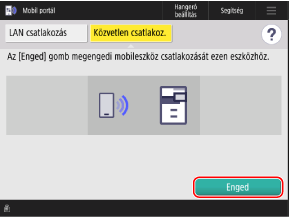
A Közvetlen csatlakozáshoz a készülék várakozási állapotba lép.
A [Csatlakozás] gomb megnyomását követő 5 percen belül el kell végeznie a mobileszköz közvetlen csatlakoztatását.
Ha megjelenik a [Kapcsolat vége] vagy a [Bontás] üzenet 
Erősítse meg a [Mobil portál] képernyőn megjelenített üzenetet.
Amikor megjelenik a [Mobileszközök csatlakozhatnak AP módban.] üzenet
Folytassa a 3. lépéssel.
Amikor az [AP módban csatlakozó m.eszközök száma: n] (amely esetben n egy szám) jelenik meg
Ha a csatlakoztatott mobileszközök száma nem érte el a maximális értéket, folytassa a 3. lépéssel.
Ha elérte a csatlakoztatott mobileszközök maximális számát, akkor nem csatlakoztathat új mobileszközt, amíg egy csatlakoztatott mobileszközt le nem választ. Csatlakoztatott mobileszköz leválasztásához nyomjon a [Bontás]  [Igen] lehetőségre.
[Igen] lehetőségre.Csatlakozzon a készülékhez mobileszközről.
Csatlakozás a wifibeállítások manuális konfigurálásával
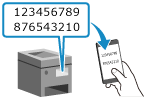
A mobilkészülék Wi-Fi-beállításaiban válassza ki a készülék képernyőjén megjelenő SSID-t (hálózat nevét), és adja meg a hálózati kulcsot (jelszót).
* A Wi-Fi-beállítások konfigurálásával kapcsolatos részletekért tekintse meg a mobileszköz kézikönyvét.
Csatlakozás QR-kód beolvasásával a Standard Kameraalkalmazással (iOS 11 vagy újabb)
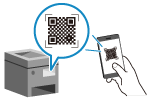
Nyissa meg a standard kameraalkalmazást az iOS-eszközön, és olvassa be a készülék képernyőjén megjelenő QR-kódot.
Csatlakozás QR-kód beolvasásával a Canon PRINT segítségével
Nyissa meg a Canon PRINT alkalmazást, és olvassa be a készülék képernyőjén megjelenő QR-kódot.
* A QR-kód beolvasásával kapcsolatos részletekért lásd a Canon PRINT súgóját.
4
Ellenőrizze, hogy a mobileszköz csatlakoztatva van-e a [Mobil portál] képernyőn.
Nyomja meg a [Mob.eszköz info] a közvetlen csatlakozással a készülékhez csatlakoztatott mobileszköz információinak megjelenítéséhez.
5
Amikor befejezte a műveleteket a mobileszközön, nyomja meg a [Bontás] gombot a [Mobil portál] képernyőn [Igen].
[Igen].A készülék bontja a közvetlen kapcsolatot.
Ha több mobileszköz van csatlakoztatva, akkor a készülék minden eszközzel bontja a kapcsolatot.
Ha több mobileszköz van csatlakoztatva, akkor a készülék minden eszközzel bontja a kapcsolatot.
FONTOS
Mobileszközétől függően előfordulhat, hogy közvetlen csatlakozás használatával nem lehet csatlakozni az internethez.
Közvetlen csatlakozás esetén csökken az alvó üzemmóddal elérhető energiamegtakarítás.
A mobileszköz IP-címének beállítása automatikusan történik. Ha manuálisan állítja be az IP-címet, akkor előfordulhat, hogy közvetlen csatlakozás használatával a kommunikáció nem lesz megfelelő.
MEGJEGYZÉS
Közvetlen kapcsolat automatikus befejezése
Az alábbi esetekben a készülék automatikusan bontja a közvetlen kapcsolatot:
Amikor a közvetlen kapcsolat automatikus megszakításra van konfigurálva
Ha egy bizonyos ideig nem történik adatátvitel a mobileszköz és a készülék között
Ha megszakad a készülék vezeték nélküli LAN-kapcsolata