Nyomtatókiszolgáló használatának előkészítése
Egy hálózati nyomtatókiszolgáló beállításával felgyorsíthatja a számítógépről végzett nyomtatási műveleteket, így csökkentheti a számítógép terhelését.
Windows használata esetén a nyomtatókiszolgálóról telepítheti a nyomtató-illesztőprogramot, így időt takaríthat meg azzal, hogy nem kell egyesével letöltenie minden számítógépre a nyomtató-illesztőprogramot a hálózaton keresztül vagy CD-ROM vagy DVD-ROM használatával.
Windows használata esetén a nyomtatókiszolgálóról telepítheti a nyomtató-illesztőprogramot, így időt takaríthat meg azzal, hogy nem kell egyesével letöltenie minden számítógépre a nyomtató-illesztőprogramot a hálózaton keresztül vagy CD-ROM vagy DVD-ROM használatával.
Nyomtatókiszolgáló beállításához engedélyezze a nyomtatókiszolgáló számára a készülékről való nyomtatást, majd konfigurálja a nyomtató megosztására szolgáló beállításokat.
Ha tartományi környezetben szeretne nyomtatókiszolgálót használni, egyeztessen a hálózati rendszergazdával.
Ha tartományi környezetben szeretne nyomtatókiszolgálót használni, egyeztessen a hálózati rendszergazdával.
A készülékről történő nyomtatás engedélyezése a nyomtatókiszolgáló számára
Telepítse a nyomtató-illesztőprogramot a nyomtatókiszolgálóként használni kívánt számítógépre, és konfigurálja a beállításokat a használati környezetnek megfelelően. Adatok nyomtatásának előkészítése illesztőprogram használatával
Nyomtatókiszolgáló használata a felhasználói hitelesítés és/vagy a részlegazonosítók kezelése során
A nyomtatóillesztő telepítésekor telepítenie kell a „Canon Driver Information Assist Service” fájlt. További információért tekintse meg a kézikönyvet az online kézikönyvek webhelyén.
A nyomtató megosztására szolgáló beállítások konfigurálása
Annak érdekében, hogy a hálózathoz csatlakozó számítógépek hozzáférjenek a nyomtatókiszolgálóhoz, a nyomtatókiszolgálóként használt számítógépen konfigurálnia kell a nyomtatómegosztási beállításokat.
Windows használata esetén
A nyomtatókiszolgálóként használt számítógépen rendszergazdai jogosultság szükséges.
Szükséges előkészületek
Ellenőrizze a nyomtatókiszolgálóként használt számítógép operációs rendszerét (32 vagy 64 bites) és annak a számítógépnek az operációs rendszerét, amely használni fogja a nyomtatókiszolgálót (ügyfél). A számítógép rendszer-információinak megtekintése
1
Jelentkezzen be rendszergazdai fiókkal a nyomtatókiszolgálóként használt számítógépen.
2
Kattintson a következőkre: [ ] (Start)
  [
[ ] (Beállítások) [Bluetooth és eszközök] [Nyomtatók és szkennerek].
] (Start) [] (Beállítások) [Bluetooth és eszközök] [Nyomtatók és szkennerek].Megjelenik a [Nyomtatók és szkennerek] képernyő.
3
Kattintson a készülék nyomtató-illesztőprogramjára, majd a következőre: [Nyomtató tulajdonságai].
[Nyomtató tulajdonságai].Megjelenik a nyomtató-illesztőprogram tulajdonságait tartalmazó képernyő.
4
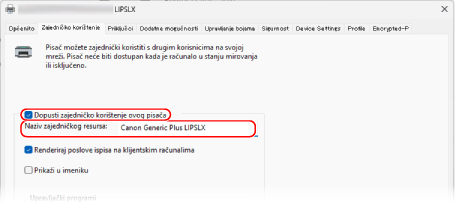
A [Megosztás] lapon válassza ki a [Nyomtató megosztása] jelölőnégyzetet, és adjon meg egy megosztott nevet.
5
Telepítsen szükség szerint egy további illesztőprogramot.
Ha az ügyfélszámítógép operációs rendszere (32 bites vagy 64 bites) eltér a nyomtatókiszolgáló operációs rendszerétől, akkor telepítsen egy további illesztőprogramot.
1
Kattintson a [További illesztőprogramok] lehetőségre.
Megjelenik a [További illesztőprogramok] képernyő.
2
Válassza ki a hozzáadni kívánt illesztőprogram jelölőnégyzetét, és kattintson az [OK] gombra.
Megjelenik a nyomtatóillesztőprogram-telepítési képernyő.
Ha a nyomtatókiszolgálóként használt számítógépen 32 bites operációs rendszer fut, jelölje be a [x64] jelölőnégyzetet (a 64 bites verzióhoz tartozó illesztőprogram).
Ha a nyomtatókiszolgálóként használt számítógépen 64 bites operációs rendszer fut, jelölje be a [x86] jelölőnégyzetet (a 32 bites verzióhoz tartozó illesztőprogram).
3
Kattintson a [Tallózása] lehetőségre.
4
Nyissa meg a hozzáadni kívánt illesztőprogram mappáját, jelölje ki az INF-fájlt a [Driver] mappában, majd kattintson a [Megnyitás] gombra.
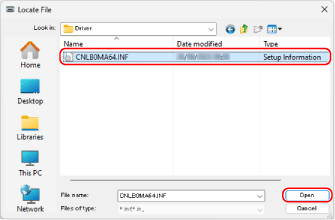
Ha a nyomtatókiszolgáló számítógép 32 bites operációs rendszerrel rendelkezik, válassza ki az INF-fájlt a [Driver] mappában található [x64] mappában.
Ha a nyomtatókiszolgáló számítógép 64 bites operációs rendszerrel rendelkezik, válassza ki az INF-fájlt a [Driver] mappában található [32BIT] mappában.
5
Kattintson az [OK] gombra, és telepítse a további illesztőprogramot a képernyőn megjelenő utasításokat követve.
6
Kattintson a [OK] lehetőségre.
A beállítások ezzel érvénybe léptek.
macOS használata esetén
1
Kattintson a következőre: [ ] [Rendszerbeállítások] [General] [Megosztás].
] [Rendszerbeállítások] [General] [Megosztás].Megjelenik a [Megosztás] képernyő.
2
Kapcsolja be a [Nyomtatómegosztás] funkciót, majd kattintson a [ ] gombra.
] gombra.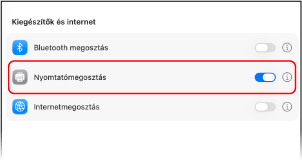
3
Jelölje be a készülék jelölőnégyzetét a [Nyomtatók] részen.
4
Szükség szerint korlátozza a nyomtatókiszolgálóhoz hozzáférő felhasználókat.
Alapértelmezett beállítás szerint minden felhasználó használhatja a nyomtatókiszolgálót.
Ha csak meghatározott felhasználóknak szeretné engedélyezni a nyomtatókiszolgáló használatát, kattintson a [+] gombra a [Felhasználók] alatt, és válassza ki azokat a felhasználókat, akiknek hozzáférést biztosít a nyomtatókiszolgálóhoz.
Ha csak meghatározott felhasználóknak szeretné engedélyezni a nyomtatókiszolgáló használatát, kattintson a [+] gombra a [Felhasználók] alatt, és válassza ki azokat a felhasználókat, akiknek hozzáférést biztosít a nyomtatókiszolgálóhoz.
5
Kattintson a [Kész] lehetőségre.
A beállítások ezzel érvénybe léptek.