Színbeállítás
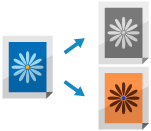
Kiválaszthatja a szkenneléskor használandó színeket, vagy beolvashatja az eredeti dokumentumot egy adott szín eltávolításával.
Szín kiválasztása
Válasszon színt a beolvasáshoz.
*A kiválasztható színek a fájlformátum beállításától függenek.
A TIFF fájlokban kizárólag a következők színek használhatók: [Fekete-fehér].
A JPEG és OOXML fájlokban kizárólag az [Autom. (Színes/Szürkeárnyalat)], [Teljes színes] és a [Szürkeárnyalatos] színek használhatók.
1
A szkennelési képernyőn nyomja meg a beállító gombot a szín kiválasztásához. Beolvasási képernyő
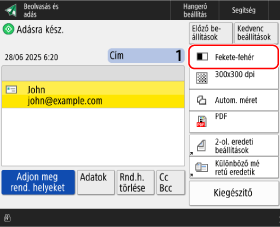

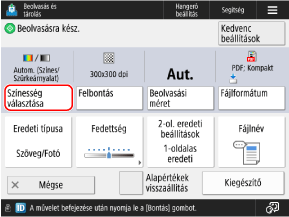
Megjelenik a [Színesség választása] képernyő.
2
Válasszon színt a beolvasáshoz.
[Autom. (Színes/Szürkeárnyalat)]
Felismeri az eredeti dokumentum színét. A színes eredeti dokumentumokat színesben, a fekete-fehér eredeti dokumentumokat pedig szürkeárnyalatosban olvassa be a készülék.
*Ha a szöveg halvány vagy az eredeti nagy mennyiségű szöveget tartalmaz, válassza az [Autom. (Színes/Fekete-fehér)] lehetőséget.
*A színes eredetik az eredeti állapotától függően fekete-fehérként is felismerhetők, például ha csak az eredeti szélei színesek. Ebben az esetben válassza a [Teljes színes] lehetőséget.
[Autom. (Színes/Fekete-fehér)]
Felismeri az eredeti dokumentum színét. A színes eredeti dokumentumokat színesben, a fekete-fehér eredeti dokumentumokat pedig fekete-fehérben olvassa be a készülék.
*Megtörténhet, hogy a színes eredetiket az eredeti állapottól és mérettől függően fekete-fehérként ismeri fel a készülék, például ha csak az eredeti dokumentum szélei színesek. Ebben az esetben válassza a [Teljes színes] lehetőséget.
[Teljes színes]
Teljes színes beolvasás, függetlenül az eredeti színének színétől.
*Ha a beállítás [Teljes színes] értékre van állítva, akkor a fekete-fehér eredetik is színes beolvasásnak minősülnek.
[Szürkeárnyalatos]
Szürkeárnyalatos szkennelés a fekete-fehérig, függetlenül az eredeti színétől.
Mivel ez a beállítás a szürke különböző árnyalatait használja, például fehéret, világosszürkét, szürkét, sötétszürkét és feketét, természetesebbnek és simábbnak tűnik, mint a Fekete-fehér beállítás.
Mivel ez a beállítás a szürke különböző árnyalatait használja, például fehéret, világosszürkét, szürkét, sötétszürkét és feketét, természetesebbnek és simábbnak tűnik, mint a Fekete-fehér beállítás.
*Ha a szöveg halvány vagy az eredeti nagy mennyiségű szöveget tartalmaz, válassza az [Fekete-fehér] lehetőséget.
[Fekete-fehér]
Csak fekete-fehérben szkennel, tekintet nélkül az eredeti színére.
3
Nyomja meg a [OK] lehetőséget.
Ismét megjelenik a beolvasási képernyő.
Szkennelés egy adott szín eltávolításával
Az eredeti dokumentumok egy adott szín eltávolításával is beolvashatók.
1
A beolvasási képernyőn nyomja meg a [Kiegészítő]  [Adott szín eltávolítása] gombot. Beolvasási képernyő
[Adott szín eltávolítása] gombot. Beolvasási képernyőMegjelenik a [Adott szín eltávolítása] képernyő.
2
Válassza ki az eltávolítani kívánt színt, majd nyomja meg az [OK] gombot.
Példa: A Beolvasás és küldés képernyőn
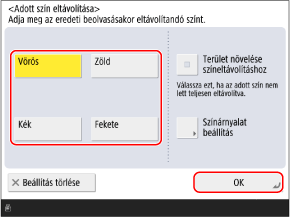
Ha a megadott szín nem tűnik el, engedélyezze a [Terület növelése színeltávolításhoz] gombot.
Ha a [Vörös], [Zöld] vagy [Kék] elemet választotta, a [Színárnyalat beállítás] gomb megnyomásával állíthatja be a színárnyalatot.
3
Nyomja meg a [Bezárás] lehetőséget.
Ismét megjelenik a beolvasási képernyő.